
Geschätzte Lesezeit: 9 Minuten
Wichtige Erkenntnisse
- Umfassende Abdeckung: Apple Karten integriert topografische Daten für alle 63 US-Nationalparks sowie zahlreiche lokale Wanderwege in iOS 18, watchOS 11 und macOS Sequoia.
- Individuelle Routenplanung: Nutzer erstellen benutzerdefinierte Routen („Out & Back“ oder Rundwege) durch einfaches Antippen auf der Karte, inklusive detaillierter Höhendaten.
- Offline-Verfügbarkeit: Erstellte Wanderkarten werden automatisch auf dem iPhone gespeichert und sind ohne Mobilfunkverbindung nutzbar, was die Sicherheit in abgelegenen Gebieten erhöht.
- Ökosystem-Integration: Die Synchronisation erfolgt nahtlos zwischen Mac (Planung), iPhone (Navigation) und Apple Watch (Handgelenk-Führung).
- Detaillierte Metriken: Die Funktion liefert präzise Daten zu Distanz, geschätzter Dauer und Höhenmetern, bevor der Wanderer den ersten Schritt macht.
In der Welt der Finanzmärkte entscheiden Präzision und der Zugang zu Echtzeitdaten über Erfolg oder Misserfolg. Diese Philosophie der Genauigkeit überträgt Apple mit dem Update auf iOS 18 nun auf die physische Welt der Outdoor-Navigation. Für Analysten, die an Wochenenden den volatilen Märkten entfliehen, oder für ernsthafte Outdoor-Enthusiasten, stellt das Update von Apple Karten einen bedeutenden Fortschritt dar.
Das Update bringt topografische Wanderkarten auf das iPhone, die Apple Watch und den Mac. Es handelt sich hierbei nicht nur um eine visuelle Überarbeitung, sondern um ein funktionales Werkzeug zur detaillierten Planung und Navigation. Wir analysieren die neuen Funktionen, erklären die technische Umsetzung und zeigen Schritt für Schritt, wie Sie diese Werkzeuge für Ihre nächste Expedition nutzen.
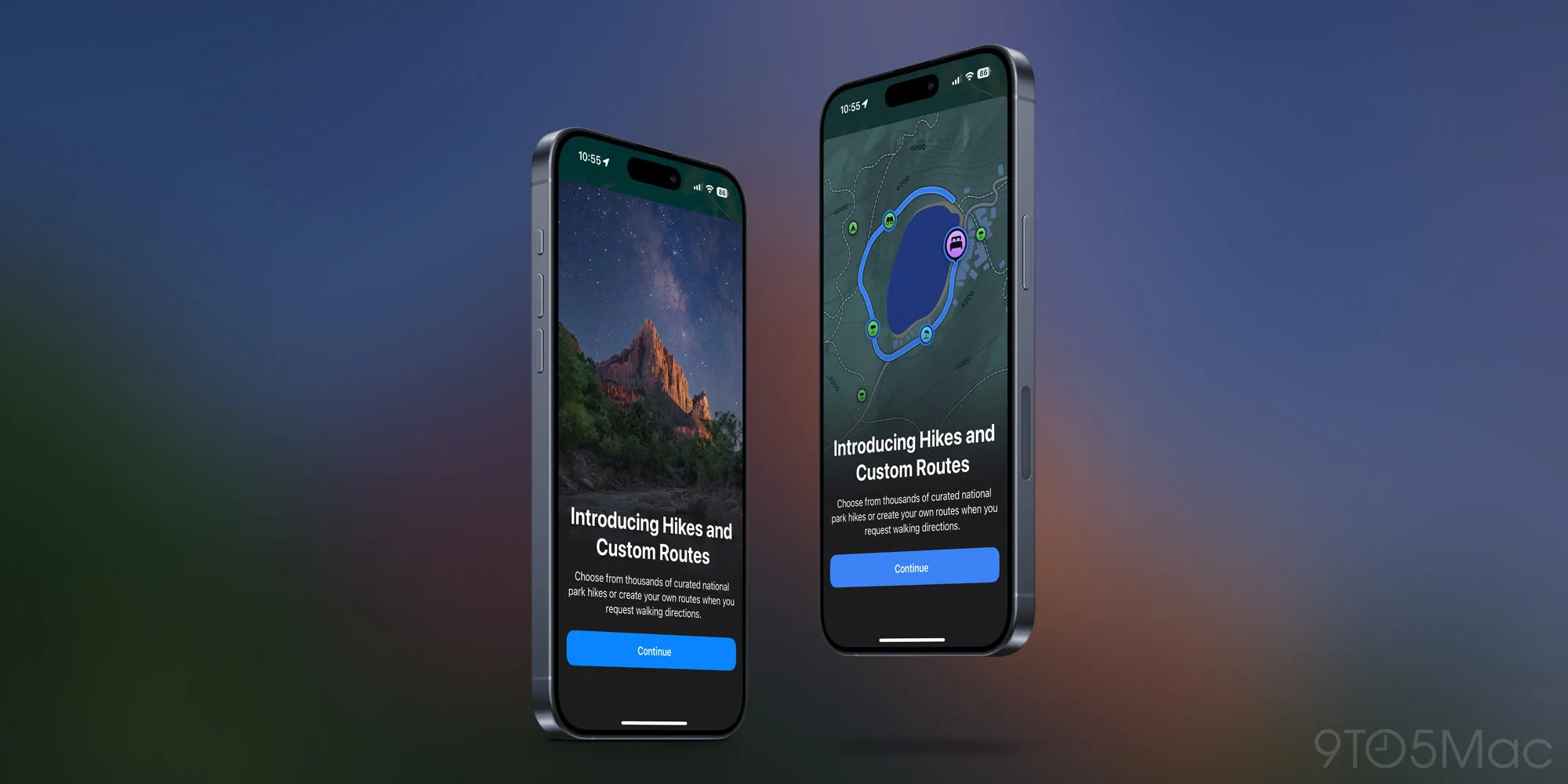 Apple Karten iOS 18 topografische Wanderwege Übersicht
Die Evolution der Navigation: Von der Straße zum Pfad
Apple hat seine Karten-Applikation über Jahre hinweg kontinuierlich erweitert. Was mit einfachen Straßenkarten begann, entwickelte sich über Fahrradrouten und ÖPNV-Integrationen hin zu einem komplexen Navigationssystem. Das Jahr 2024 markiert mit den Software-Updates im Herbst (iOS 18, iPadOS 18, watchOS 11, macOS Sequoia) den Eintritt in die professionelle Outdoor-Navigation.
Die Unterstützung für topografische Karten ist besonders in den Beta-Versionen bereits sichtbar. Der Fokus liegt zunächst auf den US-Nationalparks, wobei die Technologie skalierbar ist und künftig weitere Regionen abdecken wird.
Was bedeutet “Topografisch” in diesem Kontext?
Eine topografische Karte unterscheidet sich von einer Standardkarte durch die Darstellung der dreidimensionalen Geländeform auf einer zweidimensionalen Fläche.
- Höhenlinien: Diese Linien verbinden Punkte gleicher Höhe. Eng aneinanderliegende Linien signalisieren steiles Gelände, während weit auseinanderliegende Linien flache Areale anzeigen.
- Geländestruktur: Nutzer erkennen Täler, Gipfel und Kämme sofort.
- Wegbeschaffenheit: Die Karten differenzieren zwischen befestigten Straßen und unbefestigten Wanderwegen.
Diese Daten sind für Wanderer essenziell, um den Schwierigkeitsgrad einer Route einzuschätzen – ähnlich wie ein Trader die Volatilität eines Marktes vor dem Einstieg prüft.
Schritt-für-Schritt-Anleitung: Wanderungen planen und navigieren
Die Erstellung einer benutzerdefinierten Route ist intuitiv gestaltet, erfordert jedoch Kenntnis der neuen Benutzeroberfläche. Sie können diese Routen auf dem iPhone, iPad oder Mac planen und dann mobil nutzen.
Voraussetzungen
Stellen Sie sicher, dass Ihre Geräte auf dem neuesten Stand sind:
- iPhone: iOS 18 oder neuer.
- Apple Watch: watchOS 11 oder neuer.
- Mac: macOS Sequoia oder neuer.
Der Planungsprozess
Befolgen Sie diese exakte Anleitung, um Ihre erste topografische Route zu erstellen:
- Starten der Anwendung: Öffnen Sie die Apple Karten App auf Ihrem Endgerät.
- Zielwahl: Suchen Sie nach einem spezifischen Wanderweg („Trail“), einem Ausgangspunkt („Trailhead“) oder einem Nationalpark. Alle 63 US-Nationalparks bieten derzeit volle Unterstützung für topografische Details.
- Selektion: In den Suchergebnissen finden Sie die Schaltfläche Trailheads/Trail. Wählen Sie den gewünschten Startpunkt aus.
- Initialisierung: Tippen Sie auf die neue Schaltfläche Wanderung planen (Plan a Hike).
- Routenerstellung: Tippen Sie auf den Bildschirm an die Stelle, zu der Sie wandern möchten. Die App berechnet sofort die Route entlang der vorhandenen Wege.
- Datenanalyse: Das System zeigt Ihnen unmittelbar die Distanz und die zu bewältigenden Höhenmeter an.
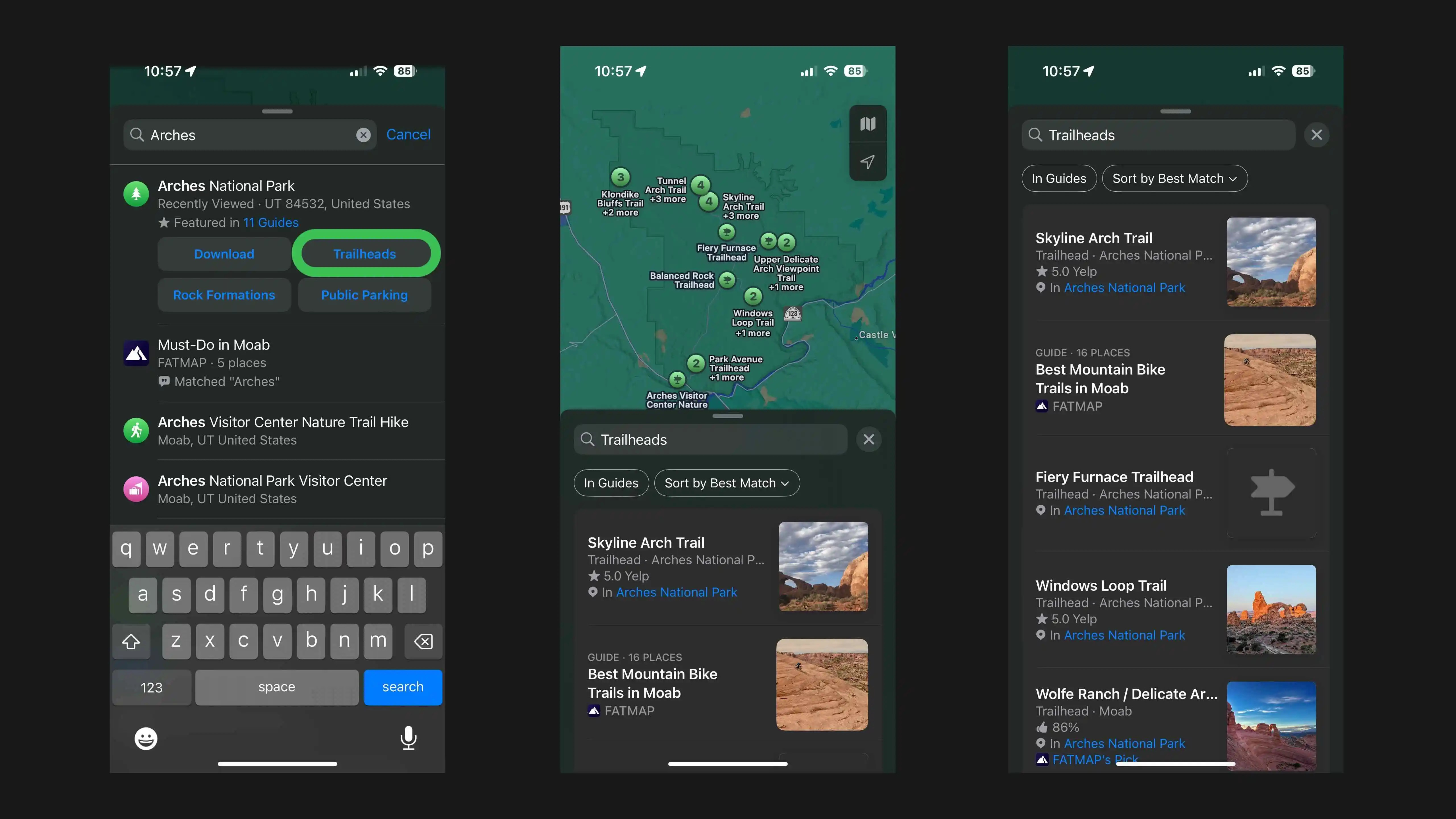 Benutzeroberfläche für Wanderrouten auf dem iPhone in iOS 18
Anpassung der Route
Nachdem Sie den Zielpunkt festgelegt haben, bietet Apple Karten drei strategische Optionen zur Routenführung:
- Umkehren (Reverse): Kehrt die Richtung der geplanten Route um (nützlich bei Einwegstrecken, die in entgegengesetzter Richtung begangen werden sollen).
- Hin & Zurück (Out & Back): Erstellt automatisch eine Route, die Sie zum Ziel und auf demselben Weg zurück zum Startpunkt führt. Dies ist ideal für einfache Tageswanderungen.
- Rundweg (Close Loop): Versucht, einen Rundweg zu erstellen, der Sie über eine andere Strecke zum Ausgangspunkt zurückbringt. Dies bietet mehr Abwechslung, ist aber abhängig von der Verfügbarkeit alternativer Wege.
Speichern und Synchronisieren
Sobald die Route Ihren Anforderungen entspricht:
- Wählen Sie Speichern.
- Vergeben Sie einen benutzerdefinierten Namen für die Route, um sie später leicht identifizieren zu können.
- Tippen Sie oben rechts auf Fertig.
Wichtiger technischer Hinweis: Topografische Wanderkarten werden in iOS 18 automatisch auf Ihr iPhone heruntergeladen. Dies gewährleistet die Offline-Funktionalität, ohne dass Sie manuell einen Kartenausschnitt definieren müssen.
Navigation starten
Um die Wanderung zu beginnen:
- Rufen Sie die gespeicherte Route auf.
- Tippen Sie auf Route (Directions).
- Die Turn-by-Turn-Navigation startet und nutzt GPS sowie die Kompass-Sensoren Ihres Geräts.
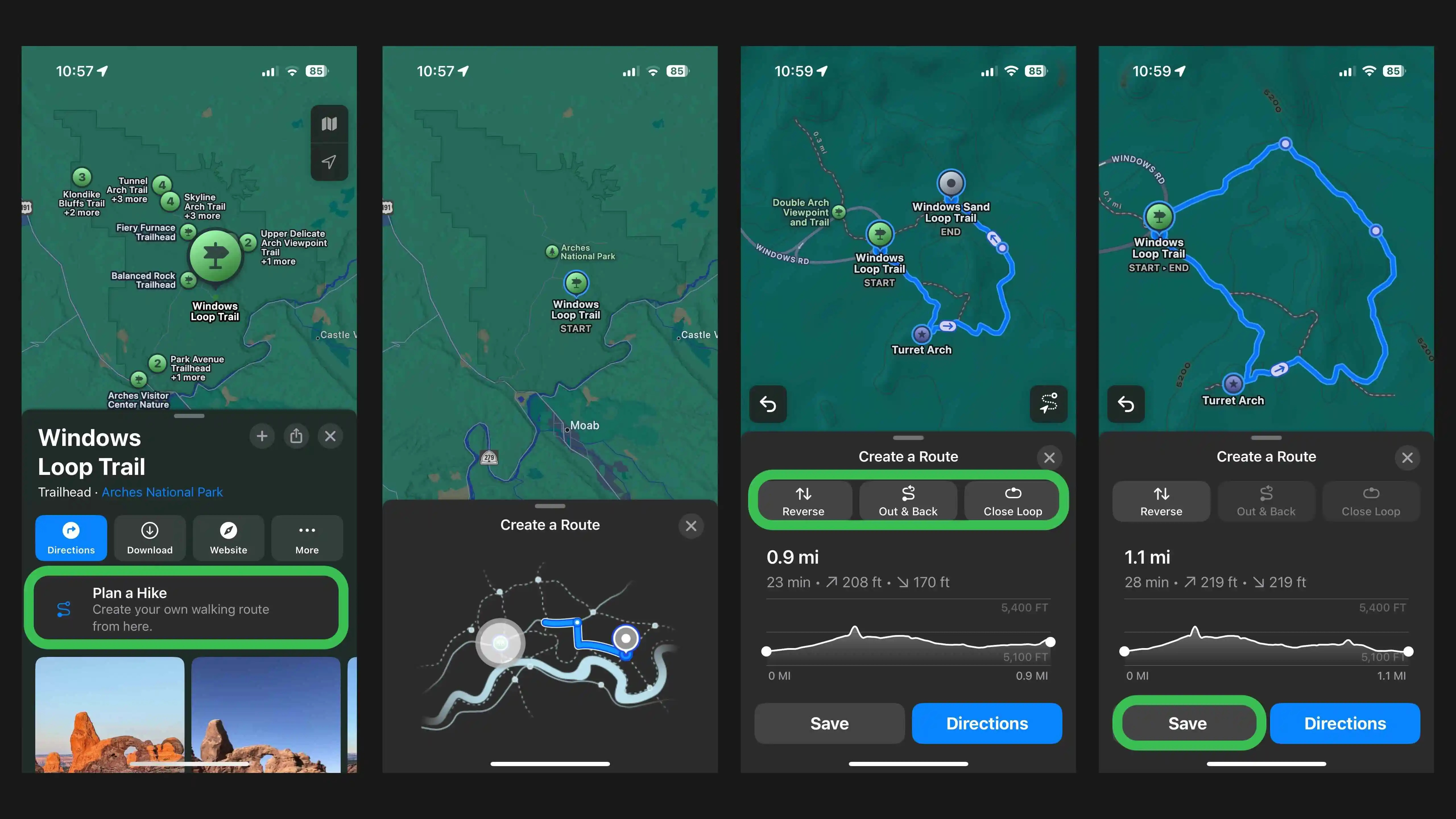 Detaillierte Routenplanung und Höhenmeter in Apple Karten
Analyse der Benutzeroberfläche und Datenpunkte
Apple integriert Yelp-Bewertungen direkt in die Kartenansicht der Wanderwege. Dies ermöglicht eine schnelle qualitative Einschätzung des Weges durch die Community.
Wie in den Screenshots ersichtlich, liefert die App während der Planung kritische Datenpunkte:
- Gesamtdistanz: Angegeben in Kilometern oder Meilen.
- Geschätzte Wanderzeit: Basierend auf einer durchschnittlichen Gehgeschwindigkeit und dem Höhenprofil.
- Höhenprofil (Elevation Change): Eine grafische Darstellung der An- und Abstiege. Dies ist entscheidend für das Energiemanagement des Wanderers.
Tipp: Nach dem Tippen auf „Wanderung planen“ sollten Sie tief in die Karte hineinzoomen. Die topografischen Details werden bei höheren Zoomstufen feiner, was eine präzisere Platzierung der Wegpunkte ermöglicht.
Offline-Nutzung: Sicherheit abseits des Netzes
Für Trader ist ein Verbindungsabbruch ein Risiko; für Wanderer kann er lebensgefährlich sein. Apple adressiert dieses Problem durch die automatische Offline-Speicherung.
Wenn Sie eine Route speichern, erscheint eine Bestätigung, dass die Karte für den Offline-Gebrauch gesichert wurde. Dies bedeutet, dass nicht nur die Vektordaten der Wege, sondern auch die topografischen Informationen lokal auf dem Flash-Speicher des Geräts abgelegt werden.
Zugriff auf gespeicherte Karten
Um Ihre Bibliothek an geplanten Wanderungen zu finden:
- Tippen Sie auf Ihr Profilbild in der Karten-App.
- Wählen Sie das Menü Offline-Karten.
- Hier finden Sie eine Liste aller gespeicherten Routen und Kartenausschnitte.
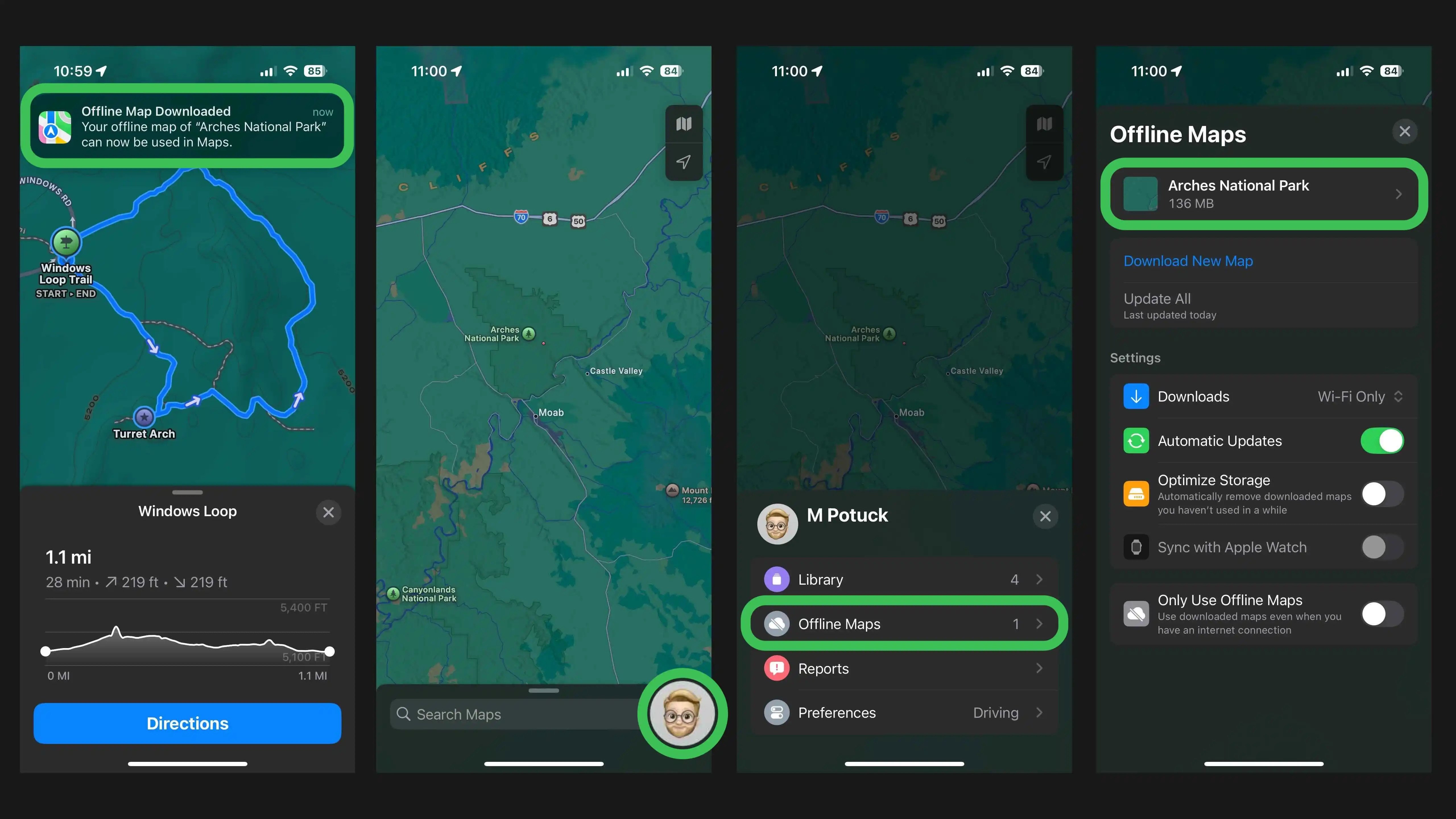 Gespeicherte Offline-Karten Benachrichtigung in iOS 18
Strategische Vorteile für den Nutzer
Die Integration dieser Funktionen in das native Betriebssystem bietet mehrere Vorteile gegenüber Drittanbieter-Apps:
- Batterieeffizienz: Native Apps sind oft besser auf die Hardware abgestimmt. Die Nutzung der GPS- und Höhenmesser-Sensoren durch Apple Karten verbraucht potenziell weniger Energie als externe Apps, die im Hintergrund laufen.
- Datenschutz: Apple verarbeitet Standortdaten primär auf dem Gerät. Es werden keine Bewegungsprofile an Werbetreibende verkauft.
- Apple Watch Synergie: Die haptischen Signale der Apple Watch (Taptic Engine) signalisieren Abzweigungen, ohne dass der Wanderer auf das Display schauen muss. Dies erhöht die Trittsicherheit in schwierigem Gelände.
Weitere Neuerungen in Apple Karten
Neben den topografischen Karten bringt iOS 18 weitere Verbesserungen für die Karten-App, die die Benutzererfahrung verfeinern:
- Schnellzugriff auf gespeicherte Orte: Eine optimierte Bibliothek für Favoriten.
- Persönliche Notizen: Die Möglichkeit, eigene Anmerkungen zu Orten hinzuzufügen („Guter Aussichtspunkt für Sonnenaufgang“, „Vorsicht: rutschiger Pfad“).
Fazit: Ein Werkzeug für planvolle Entdecker
Mit iOS 18 transformiert Apple sein Kartenmaterial von einer reinen Navigationshilfe zu einem Planungsinstrument für komplexe Outdoor-Aktivitäten. Die Kombination aus detaillierten topografischen Daten, einfacher Routenerstellung und robuster Offline-Funktionalität gibt Nutzern die Werkzeuge an die Hand, um informierte Entscheidungen im Gelände zu treffen. Wie an den Finanzmärkten gilt auch hier: Je besser die Datenlage und Vorbereitung, desto sicherer und erfolgreicher ist das Ergebnis.
Häufig gestellte Fragen (FAQ)
Welche Geräte unterstützen die topografischen Wanderkarten?
Die Funktion ist verfügbar auf Geräten mit iOS 18 (iPhone), watchOS 11 (Apple Watch), iPadOS 18 (iPad) und macOS Sequoia (Mac). Ältere Softwareversionen haben keinen Zugriff auf die topografischen Details.
Funktionieren die Karten auch ohne Internetverbindung?
Ja. Sobald Sie eine benutzerdefinierte Wanderroute speichern, lädt Apple Karten die entsprechenden Daten automatisch für die Offline-Nutzung herunter. Sie können navigieren, ohne eine aktive Datenverbindung zu benötigen.
Sind topografische Karten weltweit verfügbar?
Aktuell konzentriert sich der Rollout primär auf die USA, insbesondere auf alle 63 Nationalparks. Apple erweitert das Kartenmaterial jedoch kontinuierlich, sodass eine Ausweitung auf andere Regionen und Länder in Zukunft erwartet wird.
Kann ich GPX-Dateien von anderen Webseiten importieren?
Apple Karten in iOS 18 konzentriert sich auf die native Erstellung von Routen innerhalb der App. Für den Import externer GPX-Dateien sind derzeit noch spezialisierte Drittanbieter-Apps oder Workarounds notwendig, wobei die native Funktion “Wanderung planen” viele dieser Bedürfnisse direkt abdeckt.
Zeigt die App auch Höhenmeter an?
Ja. Während der Planung und Navigation werden das Höhenprofil, die gesamten positiven und negativen Höhenmeter sowie die geschätzte Zeit unter Berücksichtigung der Steigung angezeigt.