Geschätzte Lesezeit: 12 Minuten
Wichtige Erkenntnisse
- Native Integration: macOS Sequoia integriert erstmals eine automatische Fensteranordnung direkt in das Betriebssystem, wodurch externe Tools für viele Nutzer überflüssig werden.
- Intuitive Bedienung: Fenster lassen sich durch Ziehen an den Bildschirmrand (Hälfte) oder in die Ecken (Viertel) präzise anordnen.
- Tastatursteuerung: Neue Tastenkombinationen ermöglichen eine blitzschnelle Organisation des Arbeitsbereichs ohne Mausbewegung.
- Anpassungsfähigkeit: Nutzer können Ränder zwischen Fenstern aktivieren oder deaktivieren und die Funktion bei Bedarf vollständig abschalten.
- Produktivitätssteigerung: Besonders für Trader und Analysten bietet diese Funktion einen entscheidenden Vorteil bei der gleichzeitigen Überwachung mehrerer Datenströme.
Das Betriebssystem macOS von Apple ist seit langem für seine Stabilität und Ästhetik bekannt. Dennoch mussten Nutzer über zwei Jahrzehnte hinweg auf Drittanbieter-Software zurückgreifen, um eine der grundlegendsten Funktionen moderner Desktop-Umgebungen zu nutzen: die automatische Fensteranordnung. Mit der Einführung von macOS Sequoia ändert sich dies grundlegend. Apple führt ein natives System ein, das es Anwendern ermöglicht, Fenster magnetisch an den Bildschirmrändern auszurichten.
Für professionelle Anwender, insbesondere im Finanzsektor, wo die gleichzeitige Analyse von Echtzeit-Charts, Nachrichten-Feeds und Exekutionsplattformen essenziell ist, stellt diese Neuerung eine signifikante Verbesserung des Arbeitsflusses dar. Dieser Artikel analysiert die Funktionsweise, Konfiguration und den praktischen Nutzen der neuen Fenster-Kachelung (Window Tiling) in macOS Sequoia detailliert.
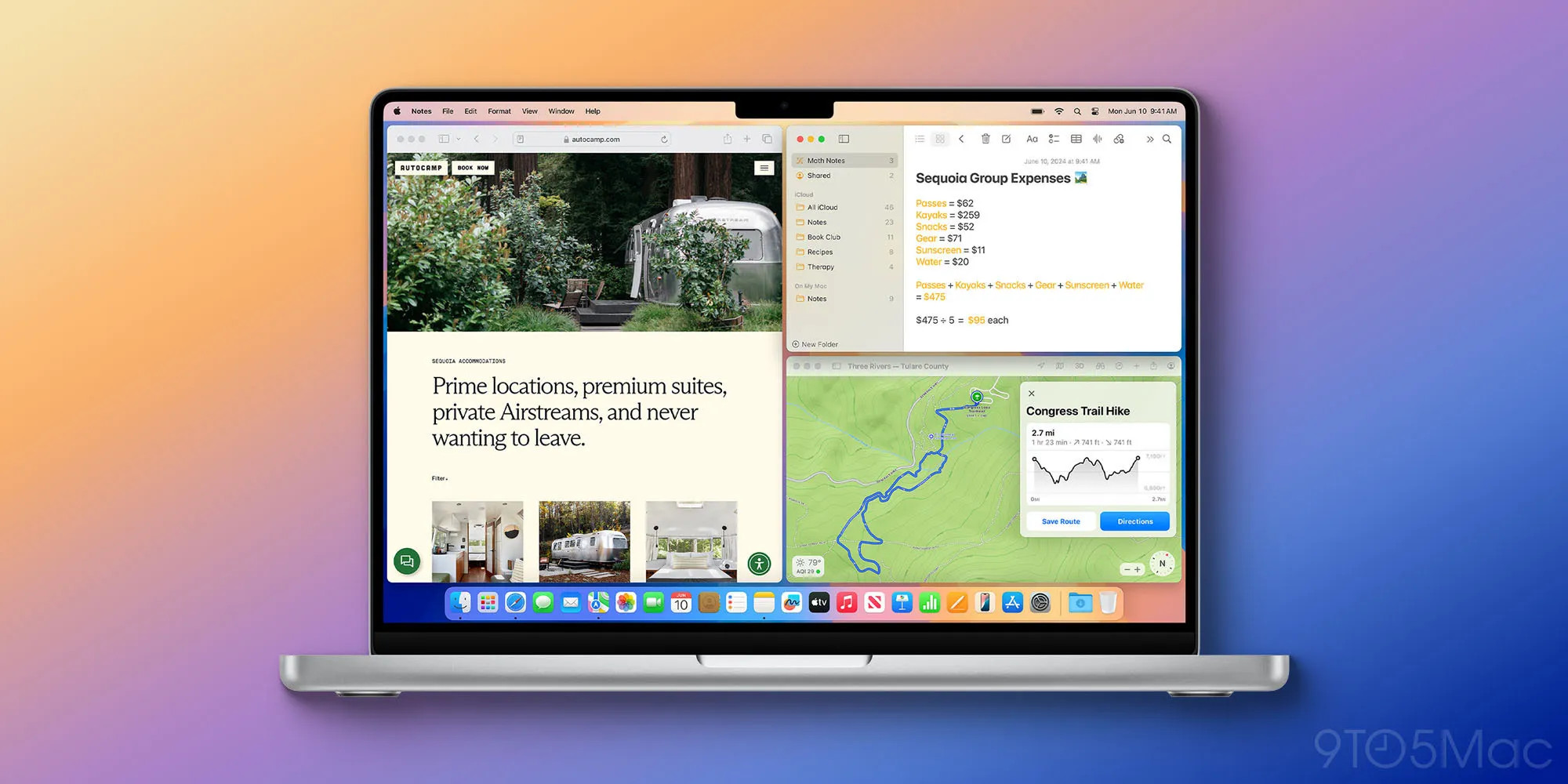 use automatic window tiling macOS Sequoia
Die Evolution des Fenstermanagements auf dem Mac
Historisch gesehen verfolgte Apple einen Ansatz des “fließenden” Fenstermanagements. Fenster überlappten sich, und der Nutzer musste sie manuell in Größe und Position anpassen. Dies stand im Kontrast zu Betriebssystemen wie Windows, das bereits mit Windows 7 die “Aero Snap”-Funktion einführte. Mac-Nutzer füllten diese Lücke mit Anwendungen wie Magnet, Rectangle oder BetterSnapTool.
Diese Drittanbieter-Apps etablierten Standardgesten, die nun auch in macOS Sequoia Einzug halten. Die Entscheidung Apples, diese Funktionalität nativ zu integrieren, deutet auf ein Verständnis für die steigenden Anforderungen an Multitasking-Umgebungen hin. In einer Ära, in der Bildschirmimmobilien – sei es auf einem MacBook Air oder einem ultrawide Monitor – kostbar sind, ist die effiziente Nutzung jedes Pixels kein Luxus, sondern eine Notwendigkeit für effizientes Arbeiten.
Warum natives Tiling überlegen ist
Die native Implementierung bietet Vorteile gegenüber externen Lösungen:
- Systemressourcen: Als Teil des Betriebssystems benötigt die Funktion keine zusätzlichen Hintergrundprozesse, was die Systemlast minimiert.
- Sicherheit: In Firmenumgebungen mit strengen Sicherheitsrichtlinien entfällt die Notwendigkeit, Drittanbieter-Software zu genehmigen und zu installieren.
- Integration: Die Animationen und das Verhalten sind perfekt auf die Benutzeroberfläche von macOS abgestimmt, was zu einem flüssigeren Nutzererlebnis führt.
Anleitung: Nutzung der automatischen Fensteranordnung
Die Bedienung der neuen Funktion in macOS Sequoia ist darauf ausgelegt, intuitiv und ohne steile Lernkurve zu funktionieren. Es gibt zwei primäre Methoden zur Interaktion: per Mauszeiger (Drag & Drop) und per Tastatur.
Methode 1: Positionierung per Drag & Drop
Das Ziehen von Fenstern an bestimmte Bildschirmbereiche löst die automatische Anordnung aus. Das System gibt dabei visuelles Feedback, bevor die Aktion endgültig ausgeführt wird.
- Halbierung des Bildschirms: Klicken und halten Sie die Titelleiste eines Fensters. Ziehen Sie es an den linken oder rechten Bildschirmrand. Ein grauer Rahmen erscheint, der die zukünftige Position und Größe (50% der Bildschirmbreite) anzeigt. Lassen Sie die Maustaste los, um das Fenster einrasten zu lassen.
- Viertelung des Bildschirms: Ziehen Sie das Fenster in eine der vier Bildschirmecken. Der graue Vorschaurahmen zeigt nun an, dass das Fenster exakt ein Viertel des Bildschirms einnehmen wird. Dies ist ideal, um beispielsweise vier verschiedene Währungspaare gleichzeitig zu überwachen.
- Maximierung: Das Ziehen an den oberen Bildschirmrand maximiert das Fenster, ohne in den Vollbildmodus (eigener Space) zu wechseln. Dies behält die Menüleiste und das Dock sichtbar.
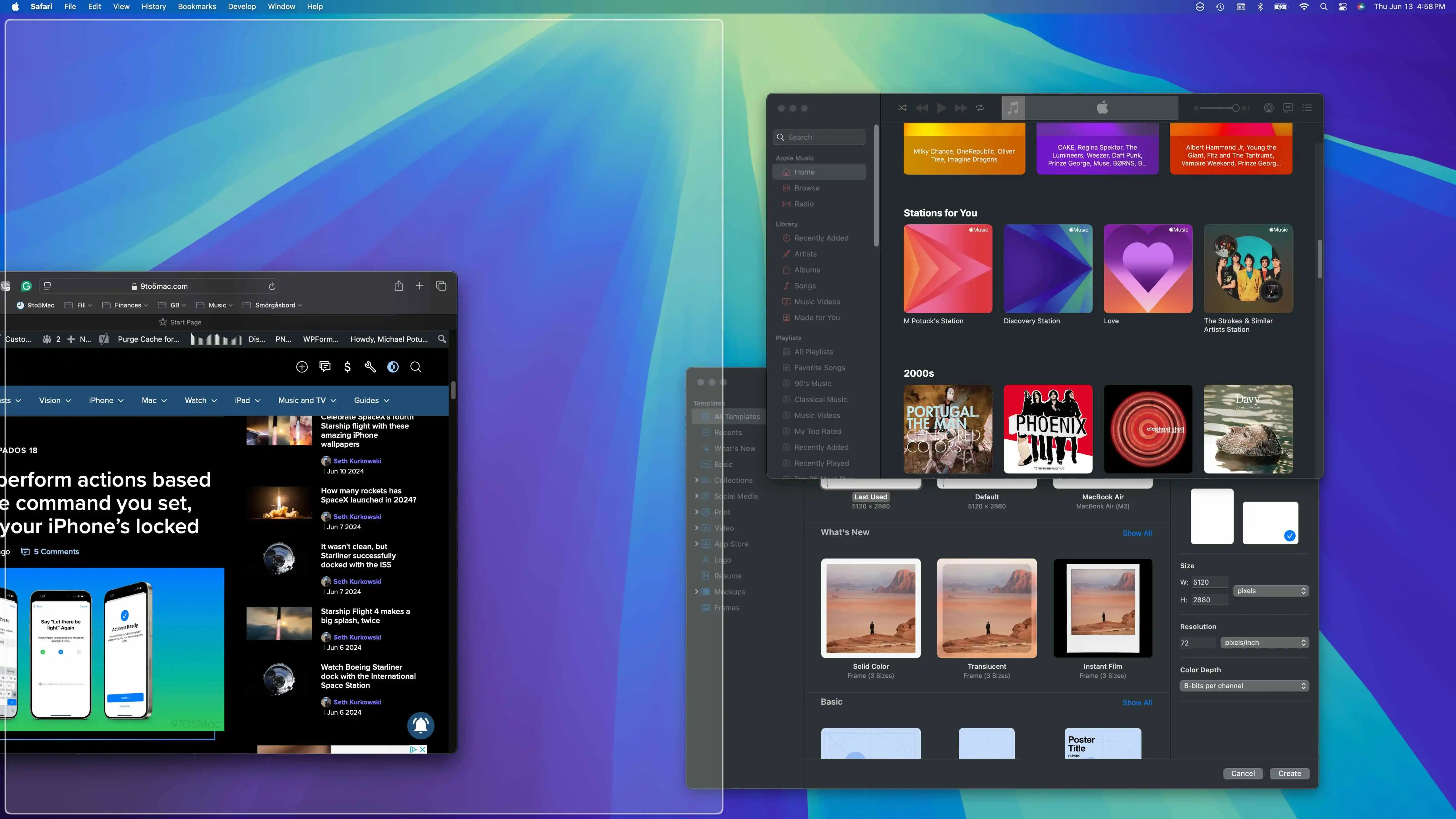 use automatic window tiling macOS Sequoia 1
Oben links sehen Sie die Vorschau für ein Fenster, das die linke Bildschirmhälfte einnehmen wird.
Methode 2: Steuerung über die Menüleiste
Für Nutzer, die präzise Kontrolle bevorzugen, bietet die Menüleiste neue Optionen:
- Navigieren Sie zu Fenster > Bewegen & Ändern.
- Hier finden Sie Optionen, um das aktive Fenster in verschiedene Bereiche zu verschieben (Links, Rechts, Oben, Unten, Viertel).
Effizienzsteigerung durch Tastaturkürzel
Echte Produktivität entsteht oft erst durch die Vermeidung des Wechsels zwischen Tastatur und Maus. macOS Sequoia führt standardisierte Tastenkombinationen ein, die das Fenstermanagement beschleunigen.
Die wichtigsten Shortcuts
Um diese Funktionen zu nutzen, halten Sie die Funktionstaste (fn) und die Control-Taste (ctrl) gedrückt und nutzen Sie die Pfeiltasten:
- Halbe Bildschirmbreite:
Fn+Ctrl+Pfeil Links: Fenster füllt die linke Hälfte.Fn+Ctrl+Pfeil Rechts: Fenster füllt die rechte Hälfte.
- Viertel Bildschirm (Ecken):
Fn+Ctrl+Shift+Pfeil Links/Rechts: Verschiebt das Fenster in die Ecken. (Die Logik hierbei erlaubt das Durchschalten der Positionen).
- Zentrieren / Ursprungsgröße:
Fn+Ctrl+R: Setzt das Fenster auf seine ursprüngliche Größe zurück.
Diese Kürzel ermöglichen es einem Trader, innerhalb von Sekundenbruchteilen ein Setup von “Recherche-Modus” (Browser vollflächig) zu “Analyse-Modus” (Chart links, News-Ticker rechts oben, Order-Maske rechts unten) zu wechseln.
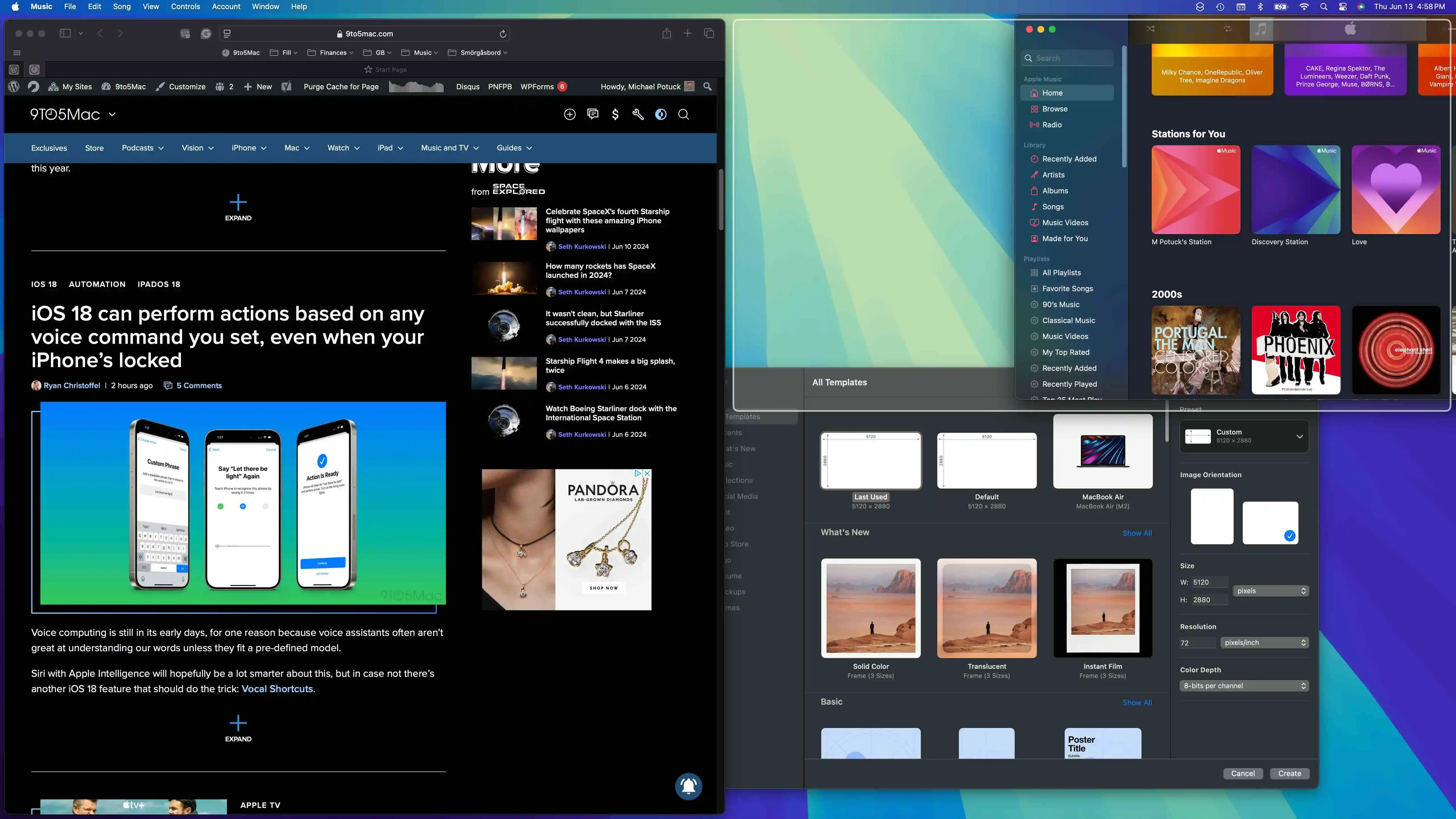 use automatic window tiling macOS Sequoia 2
Ein Beispiel für ein Setup mit einem Fenster im Viertel-Format (oben rechts).
Anpassung und Systemeinstellungen
Nicht jeder Nutzer bevorzugt das gleiche Verhalten. Apple hat daher Konfigurationsmöglichkeiten in die Systemeinstellungen integriert.
Ränder und Abstände (Margins)
Standardmäßig lässt macOS Sequoia einen kleinen Abstand (ca. 8 Pixel) zwischen den angeordneten Fenstern und den Bildschirmrändern. Dieser ästhetische Rand sorgt dafür, dass der Desktop-Hintergrund sichtbar bleibt und die Fenster nicht gedrängt wirken.
Für Anwender, die maximale Informationsdichte benötigen – wie etwa beim Lesen komplexer technischer Indikatoren –, kann dieser Rand jedoch als Platzverschwendung wahrgenommen werden.
So deaktivieren Sie die Ränder:
- Öffnen Sie Systemeinstellungen.
- Gehen Sie zu Schreibtisch & Dock.
- Suchen Sie den Abschnitt Fenster.
- Deaktivieren Sie die Option “Fenster haben Ränder beim Anordnen”.
Nach der Deaktivierung schließen die Fenster nahtlos aneinander ab, was die nutzbare Fläche maximiert.
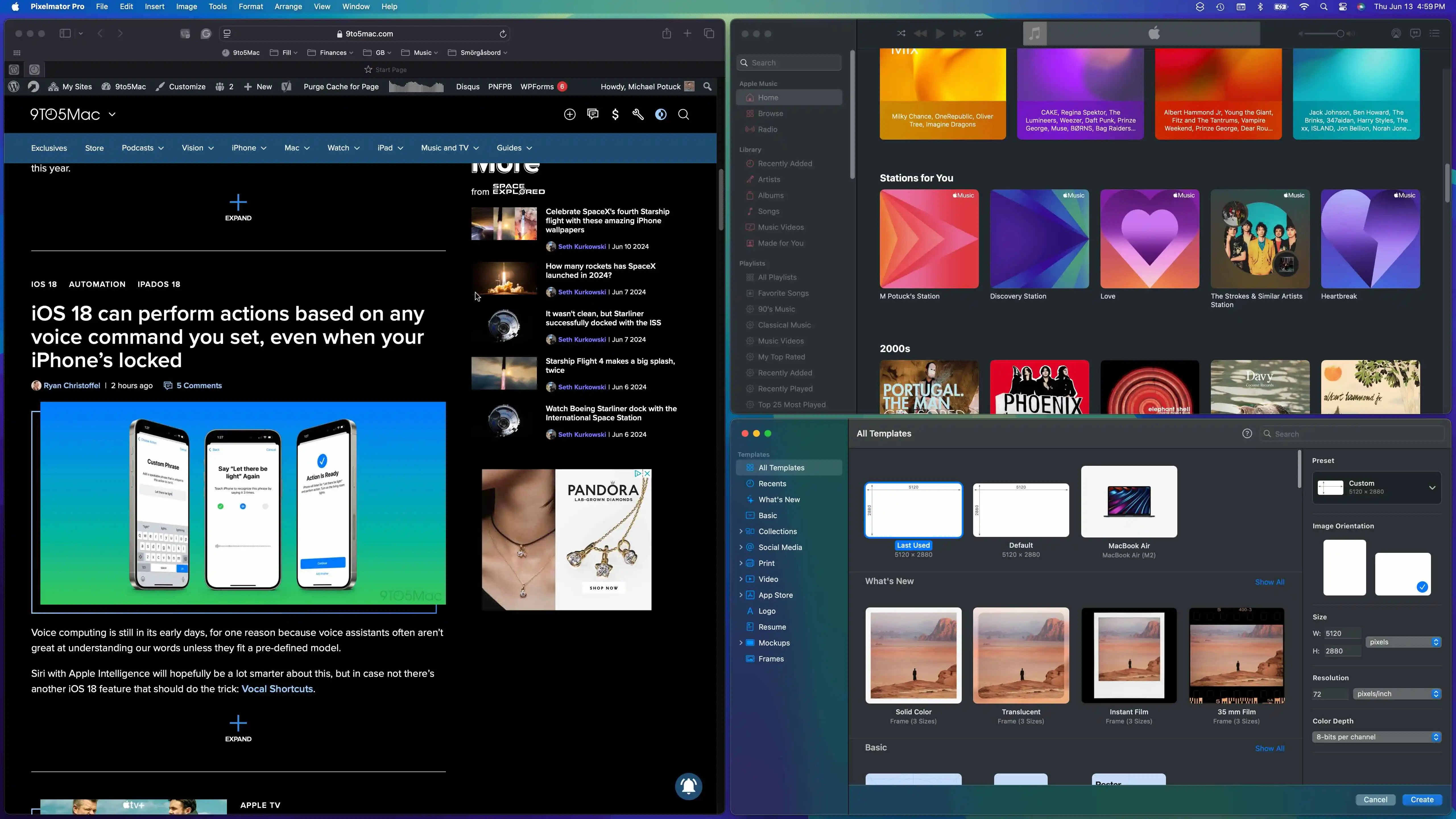 use automatic window tiling macOS Sequoia 3
Hier sehen Sie die standardmäßigen Ränder zwischen den Fenstern.
Funktion deaktivieren
Sollte die automatische Anordnung Ihren Workflow stören – etwa weil Sie Fenster gerne nah am Rand platzieren, ohne dass sie einrasten –, können Sie die Funktion komplett abschalten:
- Deaktivieren Sie unter Systemeinstellungen > Schreibtisch & Dock die Option “Fenster durch Ziehen an den Bildschirmrand anordnen”.
Vergleich: macOS Sequoia vs. Drittanbieter-Apps
Die Einführung dieser nativen Funktion wirft die Frage auf: Sind Apps wie Magnet oder Rectangle nun obsolet? Eine objektive Analyse zeigt Nuancen.
| Feature | macOS Sequoia (Nativ) | Rectangle / Magnet (3rd Party) |
|---|---|---|
| Kosten | Kostenlos (integriert) | Freemium / Kostenpflichtig |
| Drittel-Ansichten | Derzeit begrenzt | Ja (z.B. 1/3 links, 2/3 rechts) |
| Tastaturkürzel | Festgelegt (begrenzt anpassbar) | Vollständig anpassbar |
| Systemlast | Minimal | Gering |
| Viertel-Ansicht | Ja | Ja |
| Multi-Monitor | Basis-Unterstützung | Erweiterte Funktionen (Fensterwurf auf nächsten Screen) |
Analyse: Für 80% der Nutzer reicht die native Lösung in macOS Sequoia vollkommen aus. Sie deckt die wichtigsten Anwendungsfälle (Split-Screen, Ecken) ab. “Power User”, die komplexe Layouts wie Drittelungen für Ultra-Wide-Monitore benötigen oder sehr spezifische Tastaturkürzel gewohnt sind, werden möglicherweise weiterhin auf spezialisierte Tools setzen. Dennoch bietet die native Lösung eine solide Basis, die für die meisten Geschäftsanwendungen mehr als ausreichend ist.
Anwendungsfälle in der Finanzanalyse
Bei Liquid Markets Forex betrachten wir Technologie immer durch die Linse der Markteffizienz. Wie hilft dieses Update einem Trader oder Finanzanalysten konkret?
- Korrelationsanalyse: Ein Trader kann den Chart von EUR/USD auf die linke Bildschirmhälfte legen und den Chart von USD/CHF auf die rechte Hälfte. Durch das sofortige Einrasten sind beide Charts exakt gleich groß, was den visuellen Vergleich von Kerzenformationen und Preisbewegungen erleichtert, ohne durch ungleiche Fenstergrößen verzerrt zu werden.
- Nachrichten-Trading: Bei wichtigen Ereignissen (z.B. Zinsentscheidungen der Zentralbanken) ist Geschwindigkeit entscheidend. Ein Fenster oben rechts mit dem Live-Ticker und ein Fenster unten rechts mit der Order-Maske erlaubt es, Nachrichten zu lesen und sofort zu handeln, während der Hauptchart links im Blick bleibt.
- Reporting: Analysten können ihre Datenquelle (z.B. Bloomberg Terminal oder Excel) auf einer Hälfte und ihr Dokument zur Berichterstellung auf der anderen Hälfte fixieren. Das eliminiert das ständige Alt-Tab-Wechseln und reduziert Flüchtigkeitsfehler bei der Datenübertragung.
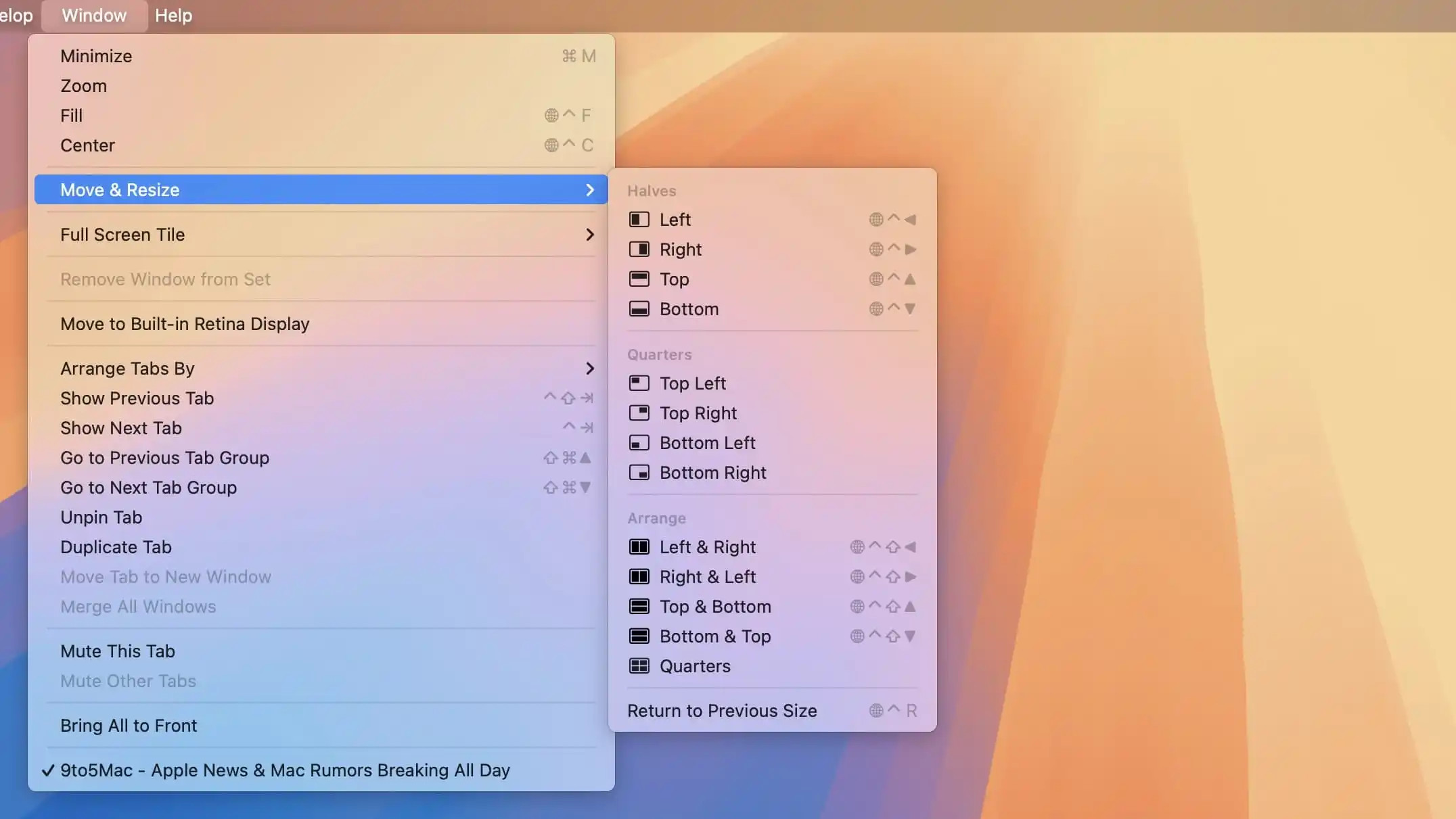 use automatic window tiling macOS Sequoia 4
Häufig gestellte Fragen (FAQ)
Funktioniert die Fensteranordnung auch mit dem Stage Manager?
Ja, die automatische Fensteranordnung ist mit dem Stage Manager kompatibel. Wenn Sie ein Fenster an den Rand ziehen, wird es dort fixiert, während andere Fenstergruppen im Stage Manager weiterhin links sichtbar bleiben (sofern aktiviert). Dies ermöglicht eine hybride Arbeitsweise.
Kann ich eigene Tastaturkürzel für das Tiling festlegen?
Die Standardkürzel (Fn + Ctrl + Pfeiltasten) sind voreingestellt. Sie können diese jedoch in den Systemeinstellungen unter Tastatur > Tastaturkurzbefehle > App-Tastaturkurzbefehle ändern, indem Sie den exakten Menübefehl (z.B. “Fenster nach links bewegen”) hinzufügen und eine neue Kombination zuweisen.
Warum rastet mein Fenster nicht ein, wenn ich es an den Rand ziehe?
Stellen Sie sicher, dass die Funktion in den Einstellungen aktiviert ist (Systemeinstellungen > Schreibtisch & Dock). Überprüfen Sie zudem, ob Sie die Maustaste gedrückt halten, bis der graue Rahmen erscheint. Ein zu schnelles Loslassen kann das Einrasten verhindern.
Gibt es Layouts für Ultra-Wide-Monitore?
Nativ unterstützt macOS Sequoia derzeit primär Halbe- und Viertel-Layouts. Für Ultra-Wide-Monitore, bei denen eine Drittelung (drei vertikale Fenster nebeneinander) oft sinnvoller ist, bietet das native System noch keine direkte “Drag-to-Snap”-Zone für das mittlere Drittel. Hier bleiben Drittanbieter-Tools vorerst im Vorteil.
Bleibt die Fenstergröße erhalten, wenn ich das Tiling aufhebe?
Ja, wenn Sie ein Fenster, das automatisch angeordnet wurde, manuell wegziehen, kehrt es in den meisten Fällen zu seiner ursprünglichen Größe zurück. Alternativ können Sie das Tastaturkürzel Fn + Ctrl + R verwenden, um die Ursprungsgröße wiederherzustellen.
Referenzen
- Apple Support: Fenster auf dem Mac verwalten
- 9to5Mac: How to use automatic window tiling in macOS Sequoia
- Liquid Markets Forex: Market Analysis & Tools
- Apple Developer Documentation: macOS Sequoia Beta Release Notes