Geschätzte Lesezeit: 9 Minuten
Wichtige Erkenntnisse:
- Sofortige Aufnahme: Die Tastenkombination
Befehl + Umschalt + 5öffnet das erweiterte Bildschirmaufnahme-Menü in macOS (ab Mojave). - Keine Zusatzkosten: Die nativen Apple-Tools reichen für grundlegende Aufnahmen, Tutorials und das Dokumentieren von Trading-Setups völlig aus.
- Profi-Funktionen: Drittanbieter-Apps wie CleanShot X bieten erweiterte Features wie Annotationen, Cloud-Upload und Scrolling-Capture für detaillierte Analysen.
- Audio-Integration: Die Aufnahme von Systemaudio erfordert oft spezielle Einstellungen oder Zusatzsoftware, während Mikrofon-Audio direkt integriert ist.
Die Fähigkeit, Bildschirmaktivitäten präzise aufzuzeichnen, ist für Finanzanalysten, Trader und Investoren im digitalen Zeitalter unverzichtbar. Egal, ob Sie komplexe Chart-Bewegungen für eine spätere Analyse dokumentieren, ein Tutorial für Ihr Team erstellen oder technische Probleme festhalten müssen – macOS bietet leistungsstarke Werkzeuge, die oft übersehen werden. Während Drittanbieter-Apps spezifische Nischen bedienen, liefert Apple bereits eine robuste, integrierte Lösung. Diese Anleitung analysiert die effektivsten Methoden zur Bildschirmaufnahme auf dem Mac, von nativen Befehlen bis hin zu professioneller Software.
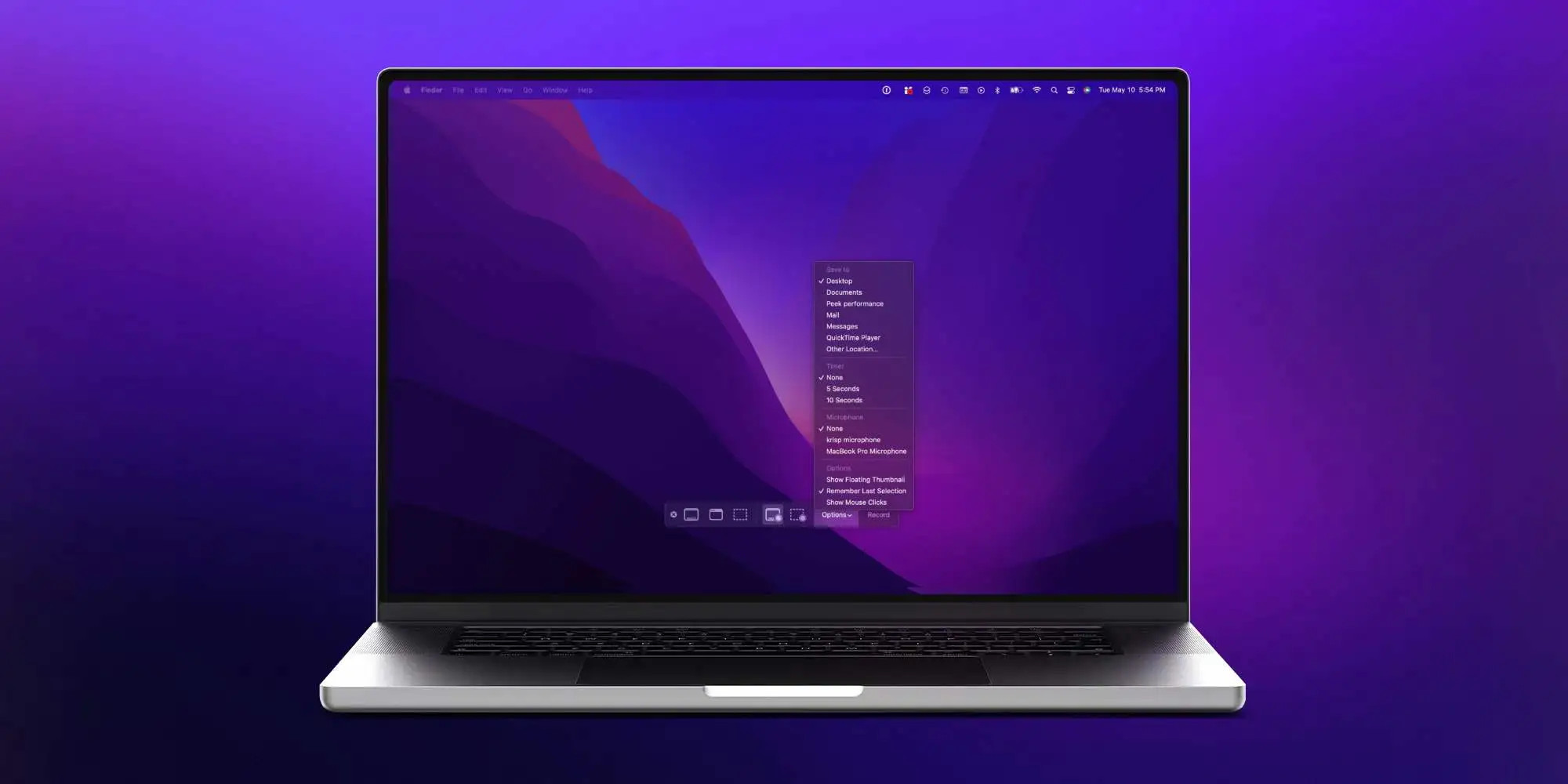 Benutzeroberfläche für Bildschirmaufnahmen auf einem Mac mit Symbolen für Aufnahmebereich und Optionen
Die native macOS-Lösung: Das Screenshot-Overlay
Apple hat mit der Einführung von macOS Mojave die Funktionalität für Bildschirmaufnahmen drastisch verbessert. Anstatt sich ausschließlich auf den QuickTime Player zu verlassen, steht Nutzern nun ein systemweites Overlay zur Verfügung, das Präzision und Schnelligkeit vereint.
Aktivierung und Steuerung
Der Zugriff auf das Tool erfolgt über eine zentrale Tastenkombination, die sofortige Kontrolle über den Aufnahmebereich gewährt.
- Drücken Sie auf Ihrer Tastatur gleichzeitig Befehl + Umschalt + 5 (Command + Shift + 5).
- Eine schwebende Steuerleiste erscheint am unteren Bildschirmrand.
- Wählen Sie den gewünschten Modus:
- Gesamten Bildschirm aufnehmen: Das Symbol zeigt einen soliden Rechteck-Rahmen.
- Ausgewählten Bereich aufnehmen: Das Symbol zeigt ein gestricheltes Rechteck. Dies ist besonders nützlich, um spezifische Chart-Fenster oder Indikatoren zu isolieren, ohne den gesamten Desktop zu zeigen.
Konfiguration der Aufnahmeoptionen
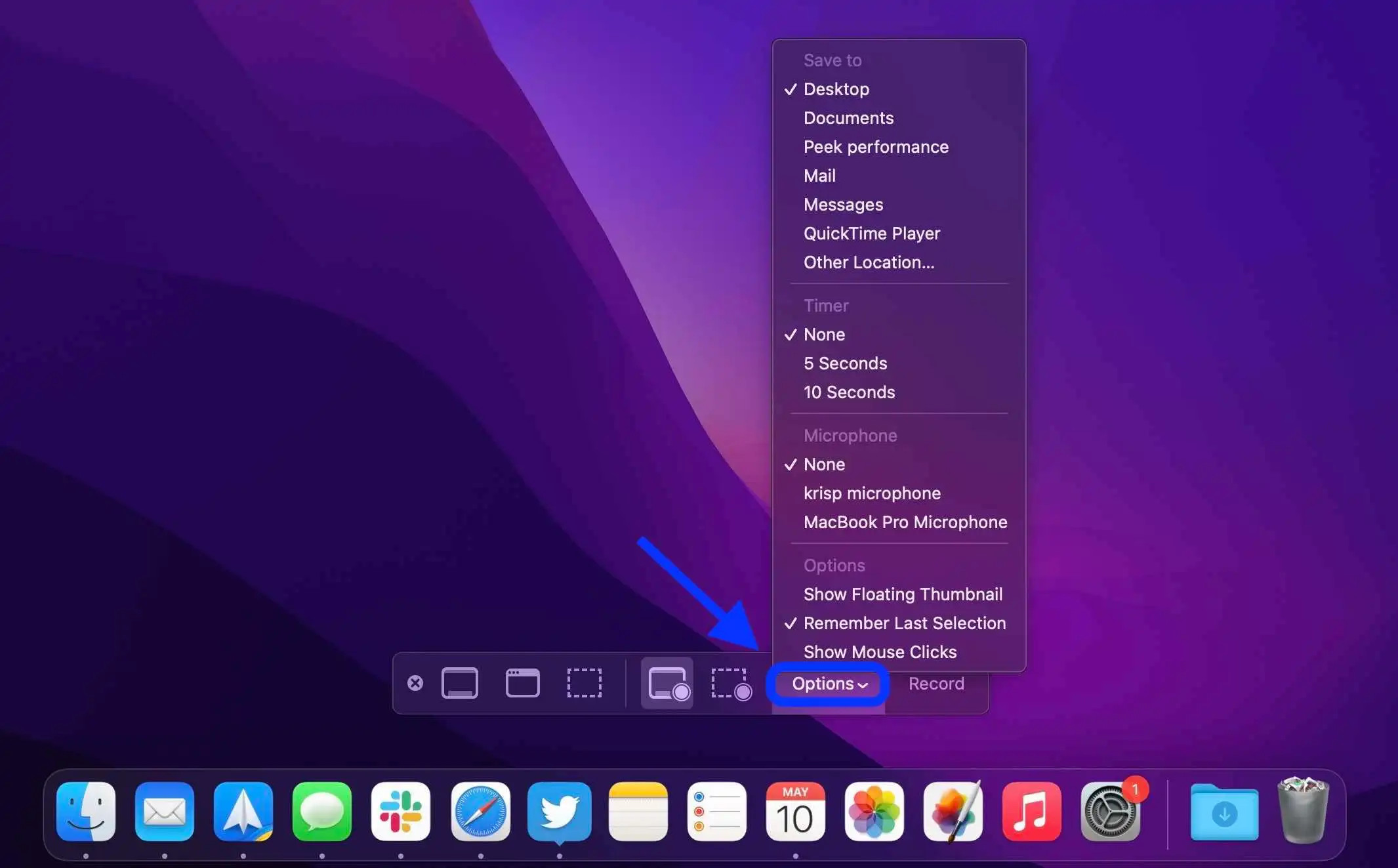
Bevor Sie die Aufnahme starten, sollten Sie die Parameter definieren, um Nachbearbeitungszeit zu sparen. Ein Klick auf Optionen in der Steuerleiste öffnet ein Kontextmenü mit folgenden Einstellungen:
- Speicherort: Definieren Sie, wo die Datei landet (Desktop, Dokumente oder direkt in der Zwischenablage).
- Timer: Setzen Sie eine Verzögerung von 5 oder 10 Sekunden, um Vorbereitungen am Bildschirm zu treffen.
- Mikrofon: Wählen Sie das interne Mikrofon oder ein externes USB-Mikrofon, um Ihre Analyse live zu kommentieren.
- Mausklicks anzeigen: Ein visueller Kreis hebt Mausklicks hervor, was für Schulungszwecke essenziell ist.
Nach der Konfiguration starten Sie den Prozess mit einem Klick auf Aufnehmen.
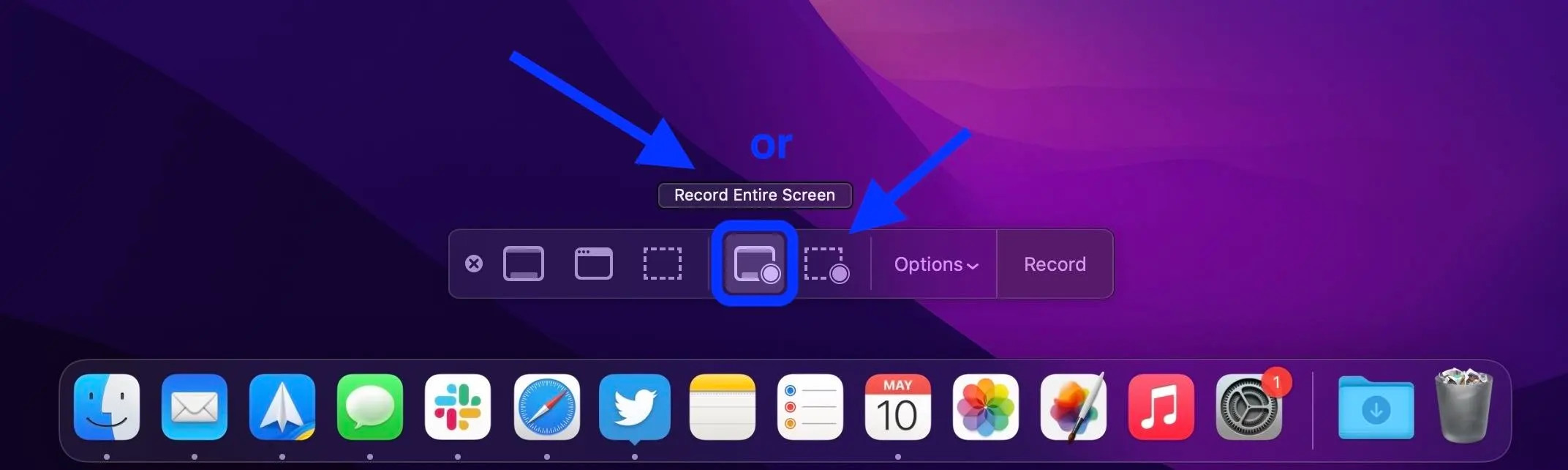 Die Optionen-Menüleiste der Mac Bildschirmaufnahme mit Einstellungen für Timer und Speicherort
Beenden und Speichern
Das Beenden der Aufnahme erfordert einen präzisen Schritt, da das Overlay während der Aufnahme ausgeblendet wird.
- Klicken Sie auf das Stopp-Symbol (ein Quadrat in einem Kreis) in der Menüleiste oben rechts auf Ihrem Bildschirm.
- Alternativ drücken Sie erneut
Befehl + Kontroll + Esc.
Nach dem Stoppen erscheint standardmäßig eine Miniaturansicht in der unteren rechten Ecke. Ein Klick darauf ermöglicht einfache Bearbeitungen wie das Trimmen des Anfangs oder Endes, bevor die Datei endgültig als .mov gespeichert wird.
 Ansicht des aktiven Bildschirmaufnahme-Bereichs auf dem Mac Desktop
QuickTime Player: Die klassische Methode
Obwohl das Overlay moderner ist, bleibt der QuickTime Player eine verlässliche Alternative, insbesondere für Nutzer älterer macOS-Versionen oder spezifischer Workflows.
Die Nutzung von QuickTime folgt einer klaren Logik:
- Öffnen Sie den QuickTime Player aus dem Programme-Ordner.
- Wählen Sie in der Menüleiste Ablage > Neue Bildschirmaufnahme.
- Es öffnet sich entweder das oben beschriebene Overlay (bei neueren Systemen) oder das klassische schwarze Aufnahmefenster.
- Ein Klick auf den roten Aufnahmeknopf startet den Prozess.
Diese Methode ist oft redundant, wenn Sie die Tastenkombinationen beherrschen, bietet aber eine vertraute Schnittstelle für langjährige Mac-Nutzer.
 Das Stopp-Symbol in der Mac Menüleiste zum Beenden der Aufnahme
Erweiterte Funktionen für Finanzprofis: Drittanbieter-Tools
Trader und Analysten benötigen oft mehr als nur eine rohe Videodatei. Funktionen wie sofortige Annotationen, Cloud-Hosting für schnelles Teilen in Trading-Gruppen oder das Unkenntlichmachen sensibler Kontodaten erfordern spezialisierte Software.
CleanShot X: Der Branchenstandard für Power-User
CleanShot X hat sich als eine der leistungsfähigsten Lösungen für macOS etabliert. Es ersetzt die nativen Funktionen und erweitert diese massiv. Für Nutzer, die täglich Marktanalysen teilen, bietet dieses Tool signifikante Vorteile.
Kernfunktionen von CleanShot X:
- Schnellzugriff-Overlay: Nach der Aufnahme erscheint ein Menü, das sofortiges Speichern, Kopieren, Bearbeiten oder Hochladen ermöglicht.
- Annotationen: Fügen Sie Pfeile, Texte oder Highlights direkt im Bild oder Video hinzu, um auf kritische Preisniveaus hinzuweisen.
- Scrolling Capture: Nehmen Sie lange Webseiten oder Chat-Verläufe auf, die über den sichtbaren Bildschirmbereich hinausgehen.
- Sensible Daten verbergen: Ein eingebautes Werkzeug verpixelt automatisch Desktop-Icons oder spezifische Bereiche, um Datenschutz zu gewährleisten.
- GIF-Erstellung: Ideal für kurze Sequenzen von Chart-Bewegungen, die in sozialen Medien geteilt werden.
Kostenstruktur:
Die Software kostet einmalig ca. 29 USD für einen Mac, inklusive Updates für ein Jahr. Ein optionales Cloud-Pro-Abonnement (ab 8 USD/Monat) bietet erweiterten Speicherplatz, eigene Domains und Branding-Optionen – ideal für Firmen, die eine professionelle Außenwirkung bei Kundenanalysen wahren möchten.
Weitere Alternativen
Neben CleanShot X existieren weitere Tools für spezifische Anforderungen:
- OBS Studio: Eine kostenlose Open-Source-Software, die vor allem für Live-Streaming und komplexe Aufnahmen mit mehreren Quellen (Webcam + Bildschirm) genutzt wird. Sie erfordert jedoch eine steilere Lernkurve.
- Snagit: Fokussiert sich stark auf die Erstellung von Dokumentationen und Anleitungen mit vorgefertigten Templates.
- Loom: Beliebt für asynchrone Kommunikation, da Videos sofort in der Cloud gehostet und per Link teilbar sind.
Optimierung der Aufnahmequalität
Die Qualität Ihrer Bildschirmaufnahme hängt nicht nur von der Software ab, sondern auch von den Einstellungen Ihres Systems. Unklare Videos oder schlechter Ton können die Professionalität Ihrer Analyse untergraben.
Audio-Konfiguration
Ein häufiges Problem bei Mac-Aufnahmen ist das Fehlen des Systemaudios (z.B. Sound aus einem Video-Call oder Benachrichtigungen).
- Mikrofon: Die integrierten Mikrofone des MacBook Pro sind hochwertig, nehmen aber Tastaturgeräusche auf. Ein externes Headset oder USB-Mikrofon verbessert die Sprachklarheit deutlich.
- Systemaudio: Apple blockiert standardmäßig die Aufnahme des internen Sounds aus Copyright-Gründen. Um dies zu umgehen, benötigen Sie Audio-Routing-Software wie BlackHole (kostenlos) oder Loopback (kostenpflichtig). Diese Tools erstellen einen virtuellen Audio-Treiber, den Sie in den Aufnahmeoptionen als Eingangsquelle auswählen können.
Auflösung und Dateigröße
Bildschirmaufnahmen auf Retina-Displays resultieren in sehr hohen Auflösungen und großen Dateien.
- Skalierung: Wenn Sie für Web-Uploads aufnehmen, kann es sinnvoll sein, die Bildschirmauflösung temporär zu reduzieren (Systemeinstellungen > Displays), um die Dateigröße handhabbar zu halten und Texte größer darzustellen.
- Format: macOS speichert standardmäßig als
.mov. Für eine breitere Kompatibilität (z.B. auf Windows-Geräten) ist eine Konvertierung in.mp4mittels HandBrake oder ähnlichen Tools ratsam.
Anwendungsfälle im Finanzmarkt
Für die Leser von Liquid Markets Forex ist die Bildschirmaufnahme mehr als ein technisches Gimmick; sie ist ein Werkzeug zur Kapitalisierung von Wissen.
- Handelsjournal: Nehmen Sie Ihre Live-Trading-Sessions auf. Das erneute Ansehen der eigenen Entscheidungen hilft, emotionale Fehler zu identifizieren und Strategien zu verfeinern.
- Mentoring: Erfahrene Trader können komplexe Marktstrukturen visuell erklären und als Video an Mentees oder Communities senden.
- Beweissicherung: Bei technischen Problemen mit Broker-Plattformen dient eine Videoaufnahme als unwiderlegbarer Beleg für den Support.
Häufig gestellte Fragen (FAQ)
Wie nehme ich den Bildschirm mit Ton auf dem Mac auf?
Drücken Sie Befehl + Umschalt + 5, klicken Sie auf Optionen und wählen Sie unter “Mikrofon” Ihr gewünschtes Eingabegerät aus. Für Systemaudio benötigen Sie Zusatzsoftware wie BlackHole.
Wo werden Bildschirmaufnahmen auf dem Mac gespeichert?
Standardmäßig speichert macOS die Dateien auf dem Desktop mit dem Namen “Bildschirmaufnahme [Datum] um [Uhrzeit].mov”. Sie können diesen Ort im Menü “Optionen” ändern.
Kann ich die Aufnahme direkt bearbeiten?
Ja, klicken Sie auf die Miniaturansicht, die nach der Aufnahme unten rechts erscheint. Dort können Sie das Video kürzen (Trimmen), bevor es gespeichert wird.
Warum hat meine Bildschirmaufnahme keinen Ton?
Überprüfen Sie im Menü Optionen, ob ein Mikrofon ausgewählt ist. Standardmäßig ist die Option oft auf “Ohne” gestellt.
Gibt es eine Zeitbegrenzung für Aufnahmen?
Theoretisch nein. Die einzige Begrenzung ist der verfügbare Speicherplatz auf Ihrer Festplatte. Lange Aufnahmen in hoher Auflösung können mehrere Gigabyte groß werden.