Geschätzte Lesezeit: 7 Minuten
Wichtige Erkenntnisse
- Kompatibilität: Die Funktion ist auf der Apple Watch Series 6, 7, 8, 9 sowie der Ultra und Ultra 2 verfügbar (abhängig vom Kaufdatum und Modellnummer aufgrund rechtlicher Einschränkungen).
- Technologie: Nutzung von Reflexions-Pulsoximetrie durch grüne, rote und infrarote LEDs zur Bestimmung der Sauerstoffsättigung (SpO2).
- Genauigkeit: Klinische Studien belegen eine hohe Korrelation mit medizinischen Geräten, ersetzen jedoch keine professionelle Diagnose.
- Rechtlicher Kontext: Aufgrund eines Patentstreits mit Masimo ist die Funktion bei neu verkauften Modellen in den USA (ab Januar 2024) teilweise deaktiviert; bestehende Geräte bleiben unberührt.
Die Überwachung physiologischer Daten ist im modernen Gesundheitsmanagement und für leistungsorientierte Personen unverzichtbar geworden. Ähnlich wie Trader Marktindikatoren analysieren, nutzen Anwender biometrische Daten, um ihre physische Verfassung zu bewerten. Ein zentraler Parameter ist hierbei die periphere kapillare Sauerstoffsättigung, kurz SpO2. Die Apple Watch integrierte diese Fähigkeit erstmals mit der Series 6 und etablierte damit ein Werkzeug, das zuvor primär im klinischen Umfeld zu finden war.
Die folgende Analyse beleuchtet die Funktionsweise, die korrekte Anwendung und die Zuverlässigkeit dieser Technologie im Kontext aktueller rechtlicher Entwicklungen.
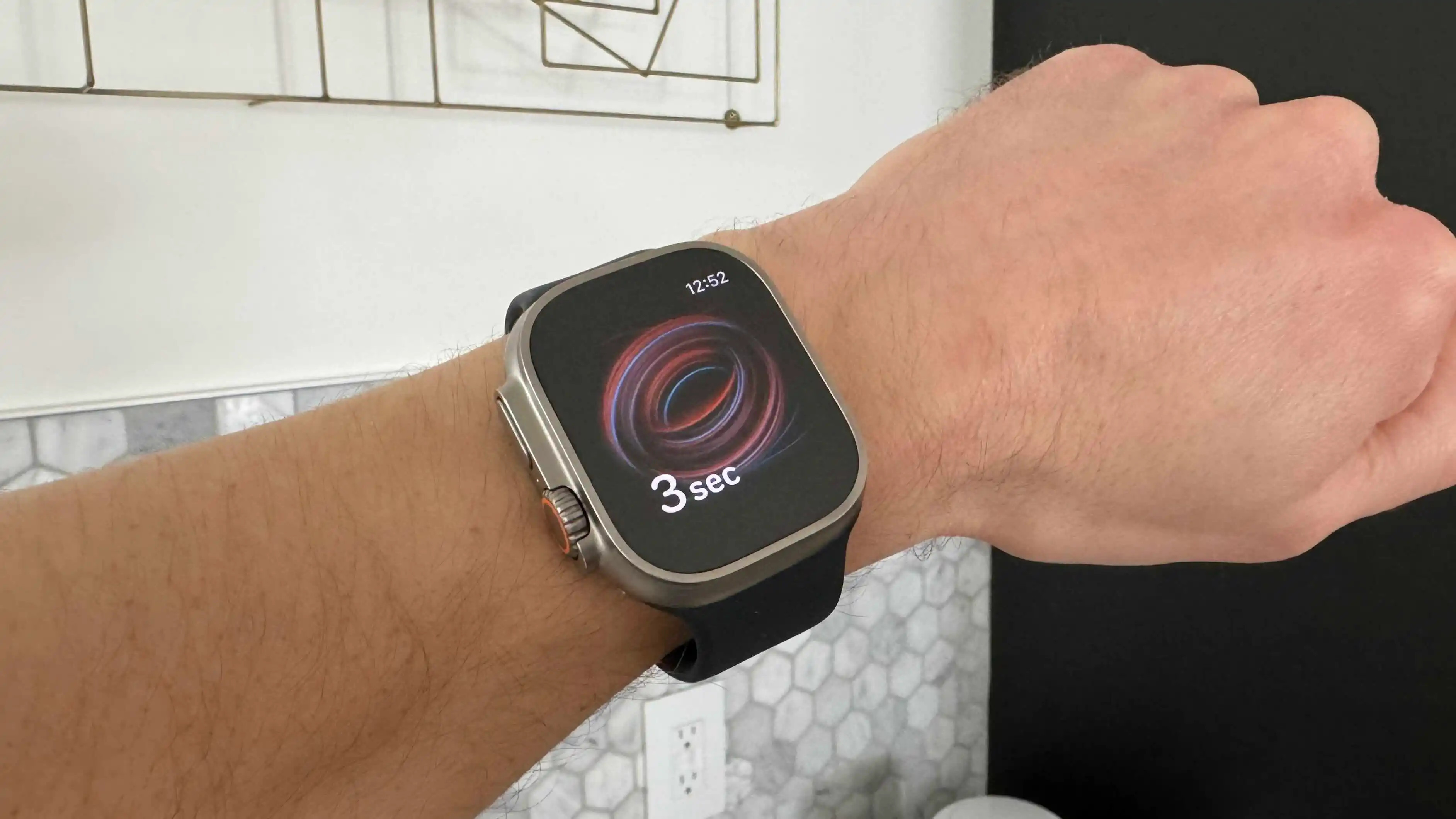 Apple Watch zeigt Blutsauerstoff-App Symbol am Handgelenk
Unterstützte Modelle und Hardware-Integrität
Die Fähigkeit zur SpO2-Messung ist hardwareseitig an spezifische Sensoren gebunden, die erstmals in der Apple Watch Series 6 verbaut wurden. Folgende Modelle unterstützen die Funktion technisch:
- Apple Watch Series 6
- Apple Watch Series 7
- Apple Watch Series 8
- Apple Watch Series 9
- Apple Watch Ultra
- Apple Watch Ultra 2
Der Patentstreit und die Auswirkungen auf die Verfügbarkeit
Ein kritischer Aspekt für Konsumenten ist der rechtliche Konflikt zwischen Apple und dem Medizintechnikunternehmen Masimo. Die International Trade Commission (ITC) der USA stellte fest, dass Apple Patente von Masimo bezüglich der Lichtsensor-Technologie verletzte.
Dies führte zu einer Zäsur:
- Vor dem 18. Januar 2024: Geräte, die vor diesem Stichtag gekauft wurden, behalten die volle Funktionalität.
- Nach dem 18. Januar 2024: In den USA verkaufte Einheiten der Series 9 und Ultra 2 wurden softwareseitig beschnitten.
- Identifikation: Betroffene Modelle lassen sich an der Endung “LW/A” in der Modellnummer erkennen. Für Nutzer außerhalb der USA bleibt die Funktion in der Regel uneingeschränkt aktiv, da das Urteil primär den US-Markt betrifft.
Validität der Messdaten
Die Frage der Zuverlässigkeit ist für datengestützte Entscheidungen essenziell. Mehrere unabhängige Studien, darunter Untersuchungen der Universität von São Paulo, haben die Sensoren der Apple Watch mit medizinischen Pulsoximetern verglichen. Die Ergebnisse zeigen, dass die Apple Watch bei gesunden Probanden zuverlässige Werte liefert, die eng mit klinischen Standards korrelieren. Dennoch weist Apple explizit darauf hin, dass die Funktion für “Wellness-Zwecke” und nicht für medizinische Diagnosen konzipiert ist.
Anleitung: Durchführung einer präzisen Messung
Um valide Daten zu erhalten, ist die korrekte Handhabung der Hardware entscheidend. Optische Sensoren reagieren empfindlich auf Bewegung und Lichteinfall.
Schritt-für-Schritt-Prozess
- Vorbereitung: Stellen Sie sicher, dass die Apple Watch fest, aber bequem am Handgelenk sitzt. Der Sensor auf der Rückseite muss direkten Hautkontakt haben.
- Aktivierung: Öffnen Sie die App “Blutsauerstoff” (erkennbar am rot-blauen Kreis-Symbol) oder aktivieren Sie Siri mit dem Befehl “Starte Blutsauerstoff”.
- Hinweis: Bei US-Modellen mit deaktivierter Funktion ist das Icon zwar sichtbar, beim Tippen erscheint jedoch ein Hinweis auf die Nichtverfügbarkeit.
- Positionierung: Legen Sie den Arm auf eine stabile Unterlage, etwa einen Tisch. Das Display der Uhr muss nach oben zeigen.
- Messung: Tippen Sie auf “Start”. Ein 15-sekündiger Countdown beginnt.
- Ruhe bewahren: Vermeiden Sie während des Countdowns jegliche Bewegung der Hand oder der Finger.
Nach Abschluss der Messung wird der Wert in Prozent angezeigt. Ein gesunder Mensch weist in der Regel eine Sättigung zwischen 95 % und 100 % auf.
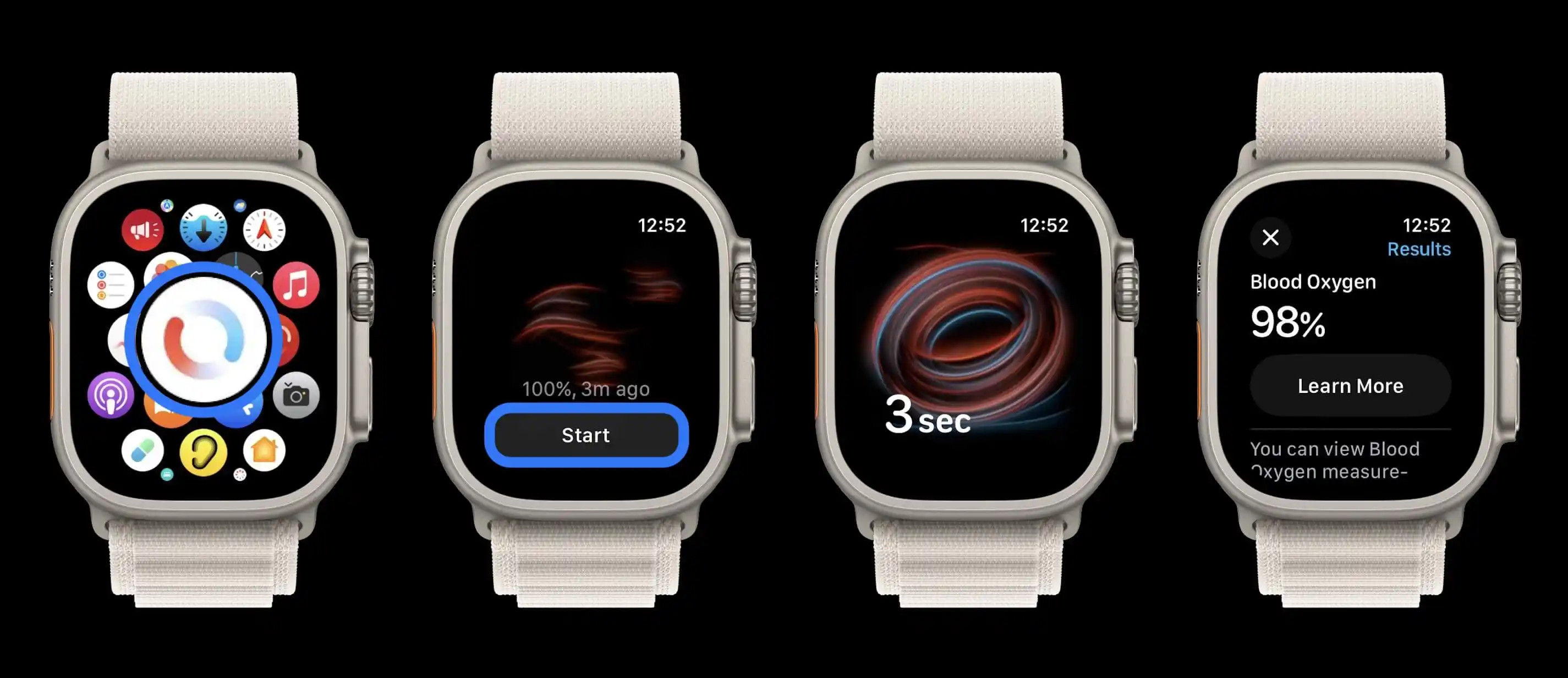 Ergebnis der Blutsauerstoffmessung auf dem Apple Watch Display
Fehlerbehebung und Optimierung der Datenerfassung
Sollte die Messung fehlschlagen oder inkonsistente Werte liefern, liegen meist physische Störfaktoren vor. Die optische Messung basiert auf der Analyse von reflektiertem Licht; alles, was diesen Lichtweg blockiert oder verändert, verfälscht das Ergebnis.
Häufige Fehlerquellen
- Hautperfusion: Kalte Temperaturen verengen die Blutgefäße in der Haut, was das Signal abschwächt. Ein Aufwärmen des Handgelenks kann die Durchblutung und damit die Signalqualität verbessern.
- Passform: Ein zu lockeres Armband lässt Umgebungslicht an den Sensor, was die Messung unmöglich macht. Das Armband sollte während der Messung bündig abschließen.
- Tätowierungen: Dunkle Tinte oder hohe Farbsättigung im Bereich des Sensors können das Licht der LEDs absorbieren und eine Messung verhindern. In diesem Fall empfiehlt sich der Wechsel auf das andere Handgelenk.
- Bewegungsartefakte: Selbst minimales Zittern oder Sprechen kann die Messung unterbrechen. Die Ablage des Arms auf einer festen Oberfläche ist zwingend erforderlich.
Analyse der Langzeitdaten auf dem iPhone
Die isolierte Betrachtung eines Einzelwertes bietet nur begrenzten Erkenntnisgewinn. Der wahre Wert liegt in der Trendanalyse über Zeiträume hinweg. Alle Messungen – sowohl manuelle als auch automatische Hintergrundmessungen – werden in der Health App zentralisiert.
Zugriff auf die Historie:
- Öffnen Sie die Health App auf dem gekoppelten iPhone.
- Navigieren Sie zum Reiter Entdecken (unten rechts).
- Wählen Sie die Kategorie Atemwege.
- Tippen Sie auf Blutsauerstoff.
Hier lassen sich Datenfilter für Tag, Woche, Monat und Jahr anwenden. Ein plötzlicher Abfall des Durchschnittswertes über mehrere Tage kann ein Indikator für physiologische Veränderungen sein, etwa den Beginn einer Atemwegsinfektion oder Akklimatisierungsprobleme in großen Höhen.
Häufig gestellte Fragen (FAQ)
Kann die Apple Watch eine COVID-19-Infektion erkennen?
Nein. Zwar kann eine niedrige Sauerstoffsättigung ein Symptom von Atemwegserkrankungen sein, die Uhr ist jedoch kein diagnostisches Gerät für Viren oder spezifische Krankheiten.
Warum misst meine Apple Watch nachts automatisch?
Wenn die Funktion “Hintergrundmessungen” aktiviert ist und der “Schlaf”-Fokus genutzt wird, erfasst die Uhr nachts periodisch Werte. Dies dient dazu, die Atemqualität während des Schlafs zu überwachen.
Ist die Funktion für Kinder geeignet?
Die Blutsauerstoff-App ist laut Apple nur für Nutzer über 18 Jahren konzipiert. Die Algorithmen sind nicht für die Physiologie von Kindern kalibriert.
Was bedeutet ein Wert unter 90 %?
Werte unter 95 % gelten als niedrig, Werte unter 90 % (Hypoxämie) können medizinisch relevant sein. Bei wiederholt niedrigen Werten sollte ärztlicher Rat eingeholt werden.