Geschätzte Lesezeit: 7 Minuten
Wichtige Erkenntnisse
- Systemweite Integration: iOS 17 ermöglicht das Platzieren von Stickern (Emoji, Memoji, Drittanbieter) an beliebiger Stelle in einer iMessage-Konversation.
- Live-Sticker: Nutzer können bewegte Motive aus Live Photos extrahieren und direkt als animierte Sticker verwenden.
- Fotos-App Synergie: Die Erstellung erfolgt nahtlos durch langes Drücken auf ein Motiv direkt in der Mediathek, ohne die Nachrichten-App verlassen zu müssen.
- Interaktivität: Sticker können gedreht, vergrößert und übereinander geschichtet werden, was die visuelle Kommunikation deutlich erweitert.
Das Update auf iOS 17 markiert eine signifikante Weiterentwicklung in der visuellen Kommunikation innerhalb des Apple-Ökosystems. Apple transformiert die Nachrichten-App von einem reinen Text-Austausch zu einer dynamischen Plattform für kreativen Ausdruck. Im Zentrum dieser Neuerung steht die überarbeitete Sticker-Funktionalität, die weit über die bisherigen sechs “Tapback”-Reaktionen hinausgeht. Nutzer erhalten präzise Werkzeuge, um statische Bilder und animierte Sequenzen in Sticker zu verwandeln und diese flexibel in Konversationen zu integrieren. Diese Anleitung analysiert die technischen Abläufe und bietet einen detaillierten Workflow zur Maximierung dieser neuen Funktionen.
Technische Grundlagen der neuen Sticker-Architektur
Die Sticker-Funktion in iOS 17 basiert auf fortschrittlichen Bildverarbeitungsalgorithmen, die das Freistellen von Objekten (Subject Lifting) in Echtzeit ermöglichen. Das System analysiert den Vordergrund eines Bildes und trennt ihn präzise vom Hintergrund. Diese Technologie, die bereits in iOS 16 eingeführt wurde, ist nun tief in das Messaging-Framework integriert.
Der Zugriff auf diese Werkzeuge wurde zentralisiert. Anstatt durch eine Leiste oberhalb der Tastatur zu navigieren, bündelt Apple alle iMessage-Apps und Sticker-Funktionen nun hinter einem einzigen Plus-Symbol. Diese Designentscheidung reduziert visuelles Rauschen und priorisiert den Inhalt der Konversation, erfordert jedoch eine Anpassung der Muskelgedächtnis-Abläufe langjähriger Nutzer.
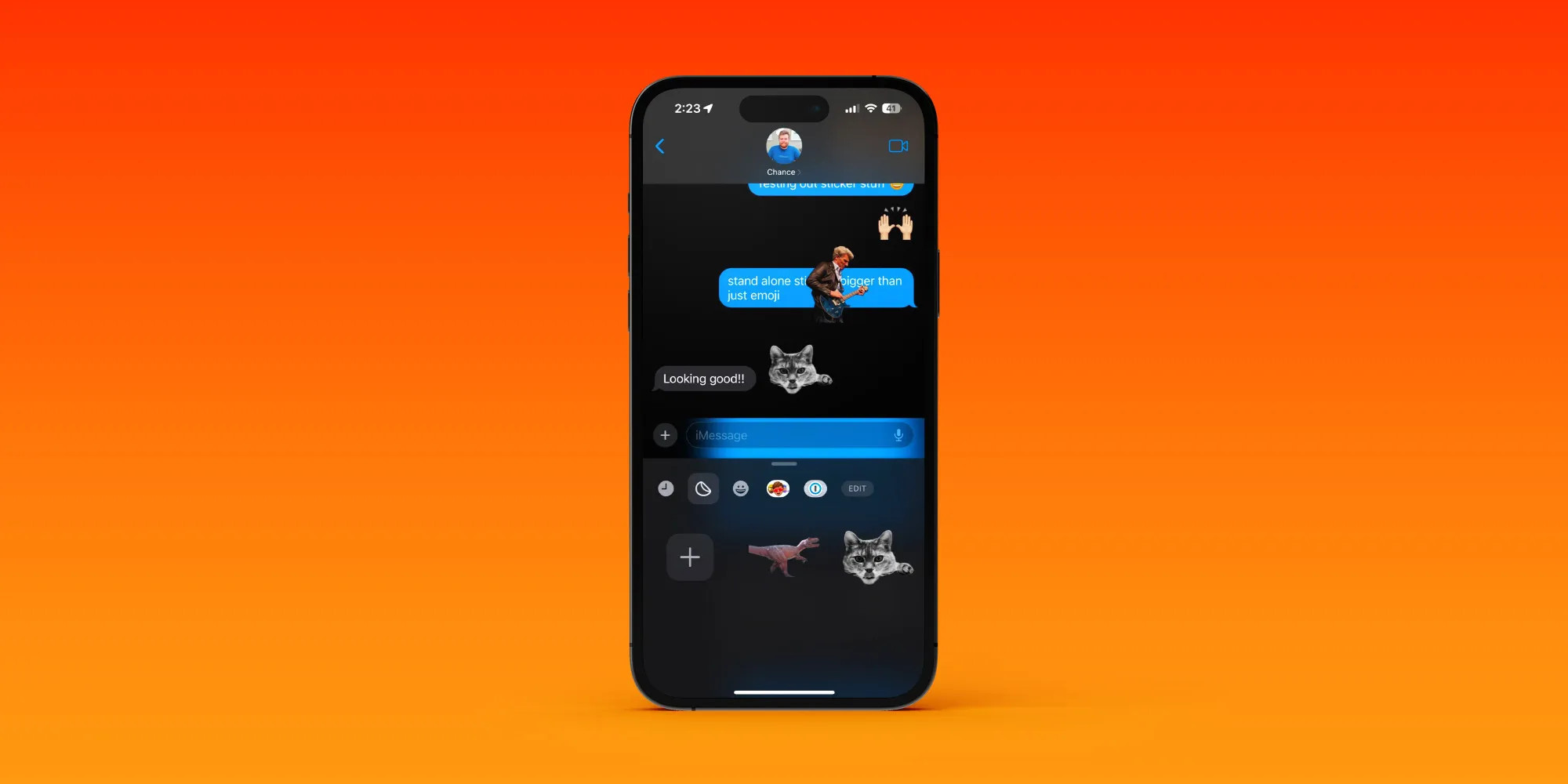 Benutzeroberfläche der Nachrichten-App in iOS 17 mit Stickern
Schritt-für-Schritt: Erstellung und Platzierung von Stickern
Der Prozess der Sticker-Nutzung wurde gestrafft, um eine intuitive Handhabung während aktiver Konversationen zu gewährleisten. Die folgende Anleitung beschreibt den exakten Workflow innerhalb der nativen Nachrichten-Applikation.
Befolgen Sie diese Schritte für die optimale Nutzung:
- Aktivierung der Schnittstelle: Öffnen Sie die Nachrichten-App auf einem Gerät mit installiertem iOS 17 und wählen Sie eine bestehende Konversation oder starten Sie eine neue.
- Menü-Zugriff: Tippen Sie auf das graue Plus-Symbol (+) links neben dem Texteingabefeld. Ein vertikales Menü mit verschiedenen Optionen entfaltet sich.
- Auswahl der Sticker-Kategorie: Wählen Sie den Eintrag “Sticker”. Das System zeigt nun die zuletzt verwendeten Sticker sowie Symbole für Memoji, Emojis und installierte Drittanbieter-Pakete an.
- Generierung neuer Inhalte: Tippen Sie auf das Icon für “Neuer Sticker” (oft dargestellt durch ein leeres Blatt oder ein Plus im Sticker-Menü) oder wählen Sie ein Emoji/Memoji aus.
- Platzierung und Manipulation:
- Senden als Nachricht: Ein einfaches Antippen sendet den Sticker als eigenständige Nachricht im Chat-Verlauf.
- Drag-and-Drop (Erweitert): Halten Sie den gewünschten Sticker gedrückt, ziehen Sie ihn an die gewünschte Stelle auf einer beliebigen Sprechblase im Chatverlauf und lassen Sie los.
Die haptische Rückmeldung des iPhones signalisiert dabei das erfolgreiche “Ablösen” und Platzieren des Objekts. Diese Methode erlaubt es, Reaktionen direkt auf spezifische Aussagen zu kleben, anstatt sie nur chronologisch unten anzufügen.
Fortgeschrittene Anpassungen: Effekte und Live-Integration
iOS 17 beschränkt sich nicht auf statische Bilder. Die Integration von “Live Stickern” nutzt die Daten von Live Photos, um kurze, wiederkehrende Animationen zu erzeugen. Dies ähnelt dem GIF-Format, bietet jedoch eine höhere Bildqualität und eine nahtlose Integration in das Apple-Format HEIC.
Um einem Sticker visuelle Tiefe zu verleihen, bietet das System vier spezifische Effekte an, die nachträglich angewendet werden können:
- Umriss: Fügt eine weiße Kontur hinzu, die den klassischen Aufkleber-Look imitiert.
- Comic: Reduziert Farbtiefe und erhöht Kontraste für einen gezeichneten Stil.
- Puffig: Simuliert eine 3D-Textur, die auf die Bewegung des Gyroskops im iPhone reagiert (Parallax-Effekt).
- Glänzend: Erzeugt virtuelle Reflexionen, die sich ebenfalls bei Neigung des Geräts verändern.
Diese Effekte werden berechnet, indem das System die Tiefeninformationen des freigestellten Objekts nutzt, um Licht und Schatten realistisch zu simulieren.
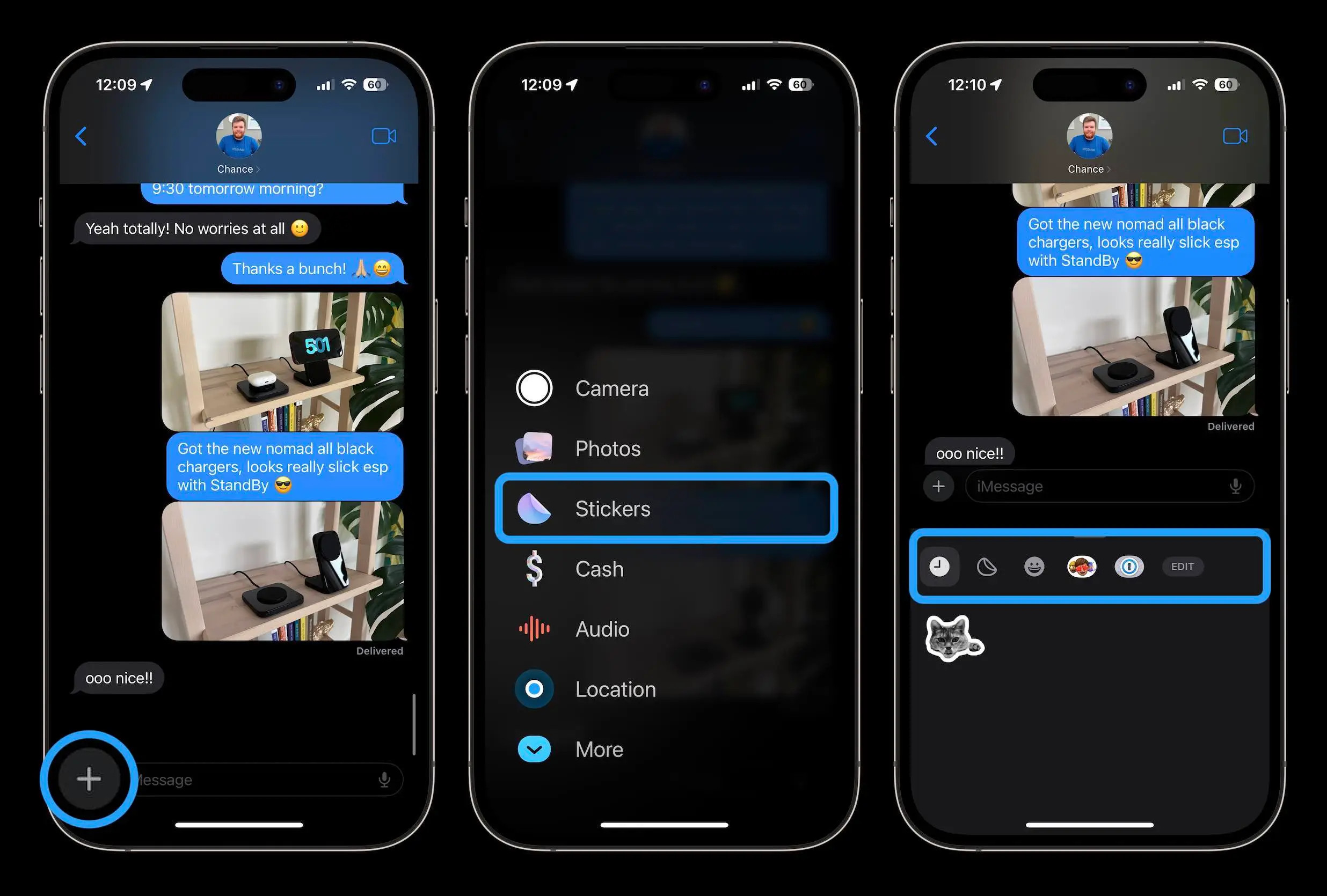 Auswahl von Stickern und Erstellung neuer Sticker in iOS 17
Workflow-Optimierung: Sticker direkt aus der Fotos-App
Für eine effiziente Verwaltung der eigenen Sticker-Bibliothek ist es oft sinnvoller, direkt an der Quelle – der Fotos-App – zu arbeiten. Dieser Ansatz eliminiert den Wechsel zwischen verschiedenen Menüs in der Nachrichten-App und eignet sich besonders, wenn Sie mehrere Sticker aus einer Fotosession erstellen möchten.
Vorgehensweise in der Fotos-App:
- Öffnen Sie ein Foto im Vollbildmodus.
- Drücken Sie lange auf das Hauptmotiv des Bildes. Eine kurze Animation (ein Lichtblitz um die Ränder) bestätigt die Erkennung des Objekts.
- Lassen Sie los, sobald das Kontextmenü erscheint.
- Wählen Sie “Sticker hinzufügen”.
Das System exportiert das freigestellte Motiv automatisch in Ihre systemweite Sticker-Schublade. Von dort aus ist es in Nachrichten, aber auch in anderen Apps wie Notizen oder Markup verfügbar.
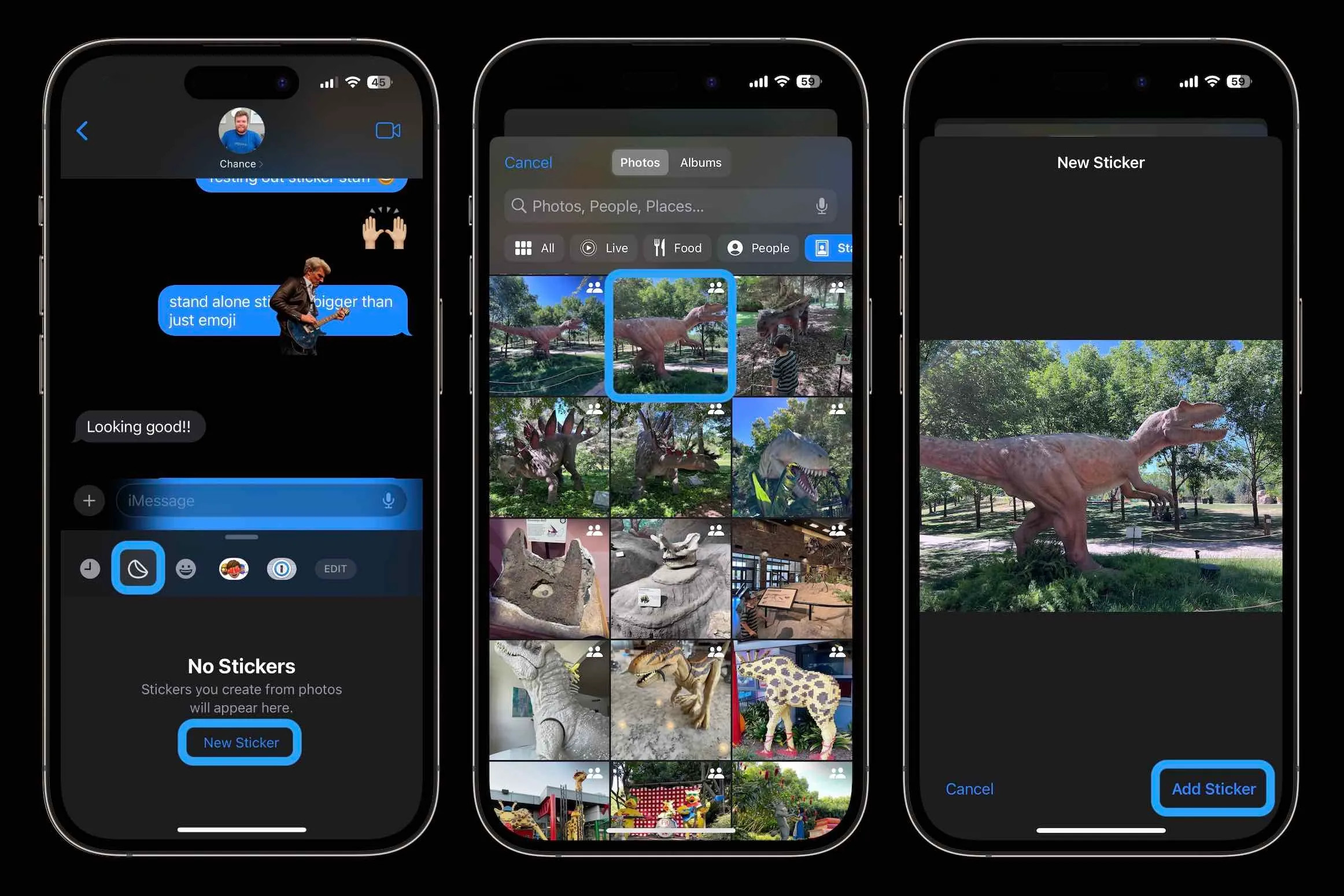 Platzierung eines Stickers auf einer Nachricht mittels Drag-and-Drop
Interoperabilität und technische Einschränkungen (SMS/MMS)
Ein kritischer Aspekt für Nutzer, die mit Personen außerhalb des Apple-Ökosystems kommunizieren, ist die Kompatibilität. Die volle Funktionalität der Sticker – insbesondere das freie Platzieren, die Animationen und die 3D-Effekte – basiert auf dem iMessage-Protokoll.
Wenn ein Sticker an ein Android-Gerät oder via SMS (grüne Sprechblase) gesendet wird, greift das System auf MMS (Multimedia Messaging Service) zurück. In diesem Szenario:
- Verlust der Positionierung: Der Sticker wird nicht auf einer Sprechblase “kleben”, sondern als separate Bilddatei (JPEG oder PNG) im Anhang gesendet.
- Verlust der Animation: Live-Sticker werden oft in statische Bilder konvertiert, abhängig von der Empfänger-Konfiguration und Netzbetreiber-Einstellungen.
- Datenverbrauch: Da Sticker als Bilder versendet werden, können bei fehlendem Datenplan MMS-Gebühren anfallen.
Für die interne Kommunikation zwischen Apple-Geräten (iPhone, iPad, Mac) werden die Sticker jedoch vektorbasiert und positionsgetreu synchronisiert, sofern alle Geräte auf der aktuellen Softwareversion laufen.
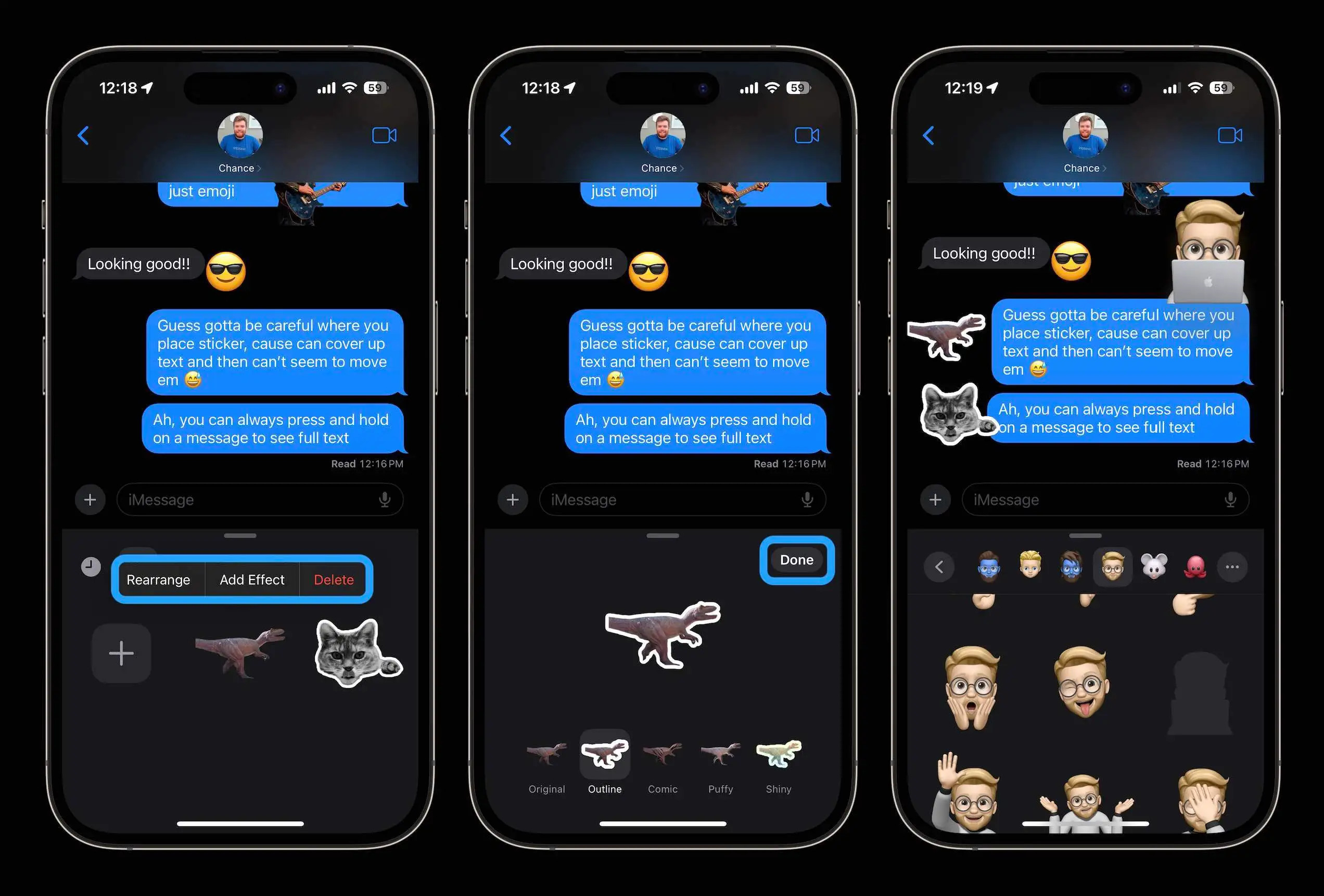 Ansicht der Memoji-Optionen im Sticker-Menü von iOS 17
Verwaltung und Organisation der Sticker-Bibliothek
Mit der Zeit kann die Sammlung an eigenen Stickern unübersichtlich werden. iOS 17 bietet Mechanismen zur Verwaltung der “Schublade”. Durch langes Drücken auf einen beliebigen Sticker im Auswahlmenü aktivieren Sie den Bearbeitungsmodus. Hier können Sie:
- Sortieren: Ziehen Sie Ihre favorisierten Sticker an den Anfang der Liste.
- Löschen: Entfernen Sie veraltete oder versehentlich erstellte Sticker dauerhaft.
- Effekte bearbeiten: Ändern Sie den visuellen Stil (z.B. von “Original” zu “Glänzend”) auch nachträglich.
Diese Verwaltungsoptionen sind essenziell, um den Zugriff in hektischen Chat-Situationen schnell und effizient zu halten. Die “Zuletzt benutzt”-Kategorie (Uhr-Symbol) hilft zusätzlich, den Workflow zu beschleunigen.
Häufig gestellte Fragen (FAQ)
Funktionieren iOS 17 Sticker auch auf dem Mac?
Ja, mit macOS Sonoma unterstützt auch die Nachrichten-App auf dem Mac die Darstellung und das Senden von Stickern. Die Drag-and-Drop-Funktionalität ist per Trackpad oder Maus vollständig nutzbar.
Können Live-Sticker Sound abspielen?
Nein, Live-Sticker sind rein visuell. Audioinformationen aus dem ursprünglichen Live Photo werden bei der Konvertierung in einen Sticker entfernt, um die Dateigröße gering zu halten und Ablenkungen im Chat zu minimieren.
Warum kann ich keine Sticker auf einer Nachricht platzieren?
Dies tritt meistens auf, wenn Sie versuchen, Sticker auf eine SMS (grün) zu kleben oder wenn der Empfänger eine ältere iOS-Version nutzt. Die freie Platzierung erfordert iMessage und ein aktuelles Betriebssystem auf beiden Seiten.
Gibt es eine Obergrenze für die Anzahl der Sticker pro Nachricht?
Theoretisch können Sie mehrere Sticker auf eine einzige Nachricht kleben (“Stacking”). Ab einer gewissen Menge (meist über 3-4) kann die Lesbarkeit der ursprünglichen Nachricht jedoch stark beeinträchtigt werden.
Sind Sticker von Drittanbieter-Apps weiterhin verfügbar?
Ja, Apps aus dem App Store, die Sticker-Pakete bereitstellen, sind weiterhin über das Sticker-Menü zugänglich. Sie profitieren ebenfalls von der neuen Drag-and-Drop-Mechanik und der Größenanpassung.