Geschätzte Lesezeit: 7 Minuten
Wichtige Erkenntnisse
- Sofortige Bearbeitung: Die neue Quick Crop-Funktion in iOS 17 ermöglicht das Zuschneiden von Bildern direkt während des Zoomens, ohne in den Bearbeitungsmodus wechseln zu müssen.
- Intuitive Gestensteuerung: Ein einfaches Zwei-Finger-Zoom-Manöver aktiviert die Funktion und spart im Vergleich zur alten Methode mehrere Klicks.
- Anpassbare Seitenverhältnisse: Durch langes Drücken der “Zuschneiden”-Taste können Benutzer spezifische Formate (z.B. Original, Quadratisch, 16:9) sofort auswählen.
- Zeitersparnis für Profis: Für Händler und Analysten, die Chart-Formationen oder Marktdaten schnell dokumentieren müssen, optimiert dieses Feature den Workflow erheblich.
Die Veröffentlichung von iOS 17 brachte nicht nur offensichtliche Neuerungen wie den StandBy-Modus oder Kontakt-Poster, sondern auch subtile, aber hochwirksame Werkzeuge für die Produktivität. In der schnelllebigen Welt der Finanzmärkte und digitalen Analyse zählt jede Sekunde. Wenn Sie Charts analysieren, wichtige Marktdaten festhalten oder visuelle Belege speichern, ist Effizienz der Schlüssel. Eine der nützlichsten Funktionen für den täglichen Gebrauch ist das “Quick Crop” (Schnellzuschneiden) in der Fotos-App.
Früher erforderte das Zuschneiden eines Bildes auf dem iPhone einen umständlichen Prozess: Bearbeiten-Modus öffnen, Zuschneiden-Werkzeug wählen, Rahmen anpassen und speichern. Apple hat diesen Prozess drastisch verkürzt. Diese Anleitung erklärt präzise, wie Sie die Funktion nutzen, welche versteckten Optionen sie bietet und wie sie Ihren digitalen Workflow beschleunigt.
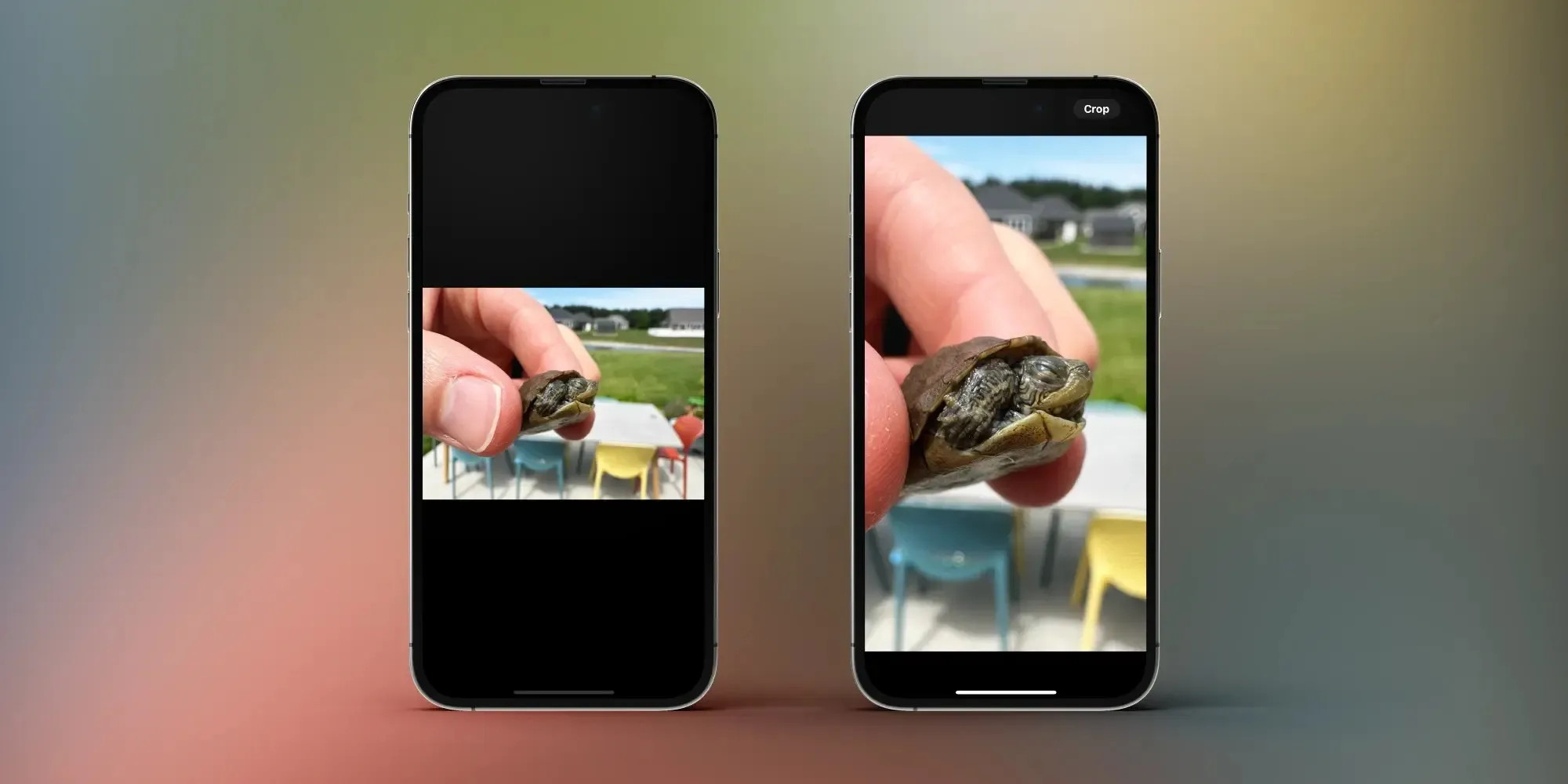 Benutzeroberfläche der iPhone Fotos-App unter iOS 17 zeigt die neue Zuschneiden-Taste oben rechts nach dem Zoomen
Die Evolution der Bildbearbeitung in iOS 17
Bevor wir zur detaillierten Anleitung kommen, ist es wichtig, den Kontext dieses Updates zu verstehen. iOS 17 konzentriert sich stark auf funktionale Verbesserungen, die die Interaktion mit dem Gerät natürlicher gestalten. Neben der automatischen Löschung von Verifizierungscodes (eine weitere Funktion für Sicherheit und Ordnung) steht Quick Crop exemplarisch für Apples Designphilosophie: Die Reduktion von Reibungspunkten bei häufig genutzten Aufgaben.
Für Nutzer, die täglich mit Screenshots von Handelsplattformen, Dokumentenscans oder visuellen Notizen arbeiten, eliminiert dieses Feature unnötige Schritte. Es verwandelt die passive Bildbetrachtung nahtlos in eine aktive Bildbearbeitung.
Schritt-für-Schritt: Quick Crop auf dem iPhone nutzen
Die Funktion ist standardmäßig in jedem iPhone aktiviert, das mit iOS 17 oder neuer läuft. Befolgen Sie diese Schritte, um den Prozess zu meistern:
- Öffnen Sie die Fotos-App: Starten Sie die native Anwendung auf Ihrem Gerät.
- Wählen Sie das Bild: Navigieren Sie zu dem Foto oder Screenshot, den Sie bearbeiten möchten.
- Nutzen Sie den Zoom: Spreizen Sie zwei Finger auf dem Display auseinander, um in das Bild hineinzuzoomen. Fokussieren Sie genau den Ausschnitt, den Sie behalten möchten.
- Achten Sie auf die Schaltfläche: Sobald Sie gezoomt haben, erscheint in der oberen rechten Ecke kurzzeitig die Taste “Zuschneiden”.
- Bestätigen Sie den Ausschnitt: Tippen Sie auf diese Taste. Das System übernimmt exakt den Ausschnitt, der aktuell auf Ihrem Bildschirm sichtbar ist, und öffnet direkt den Zuschneiden-Editor.
- Abschluss: Tippen Sie auf “Fertig”, um die Änderung zu speichern.
Visuelle Anleitung und Nuancen
Hier sehen Sie, wie sich die Schnittstelle während des Vorgangs verhält:
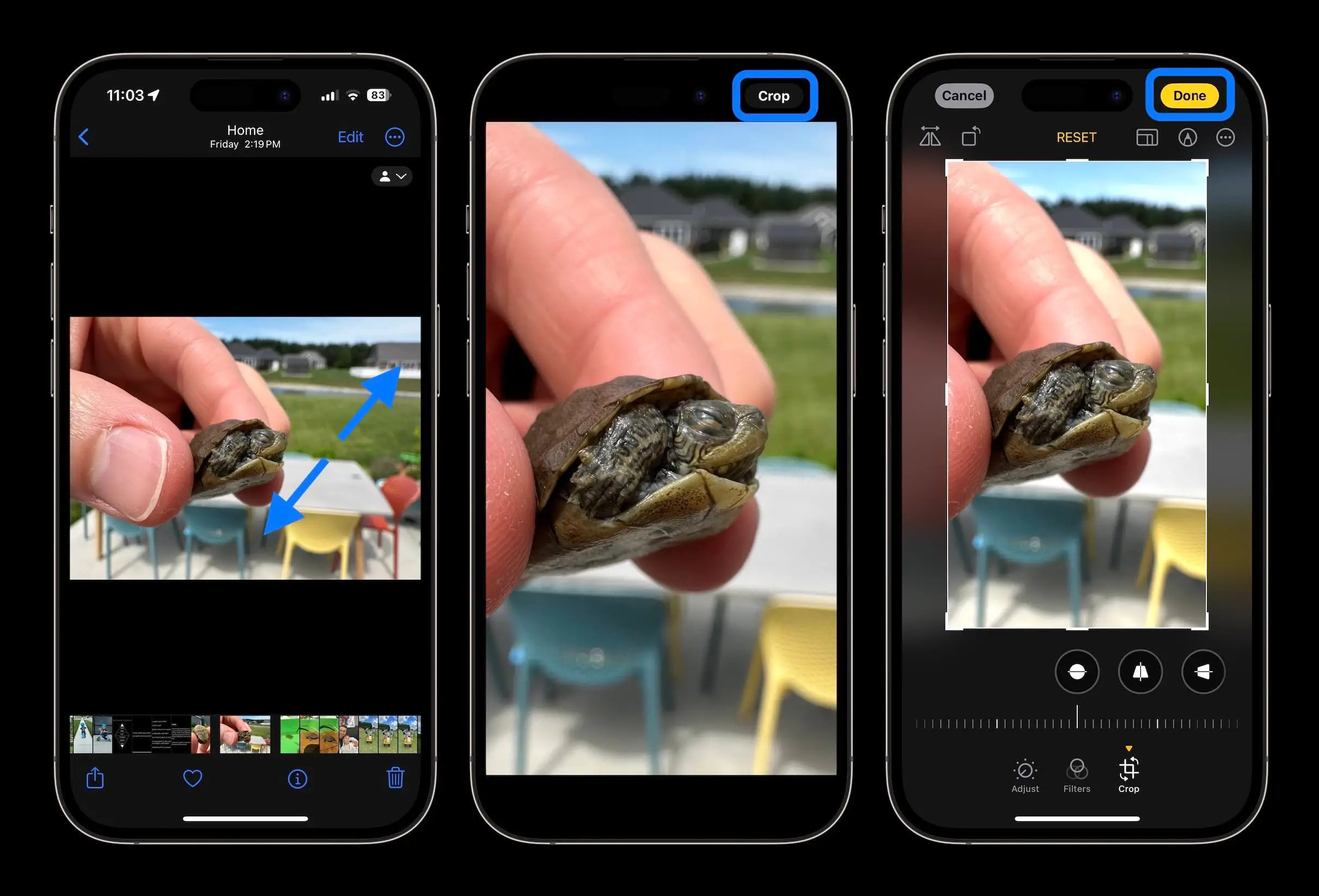 Detaillierte Ansicht der Quick Crop Funktion in der iOS 17 Fotos App mit hervorgehobenem Zuschneiden-Button
Beachten Sie folgende Details für eine präzise Anwendung:
- Zeitfenster: Der “Zuschneiden”-Button bleibt nur für etwa vier Sekunden sichtbar, nachdem Sie die Zoom-Geste beendet haben. Wenn er verschwindet, müssen Sie die Zoom-Bewegung leicht korrigieren oder wiederholen.
- Bildschirm-Referenz: Das System schneidet das Bild genau so zu, wie es auf Ihrem Display angezeigt wird. Was Sie sehen, ist das, was Sie erhalten.
Erweiterte Funktionen: Seitenverhältnisse anpassen
Ein häufiges Missverständnis ist, dass Quick Crop nur den freien Zoom als Format akzeptiert. Apple hat jedoch eine versteckte Ebene für fortgeschrittene Nutzer integriert. Wenn Sie spezifische Formate benötigen – etwa für Präsentationen oder soziale Medien – bietet die Funktion zusätzliche Kontrolle.
So ändern Sie das Seitenverhältnis direkt:
Statt die Taste “Zuschneiden” nur kurz anzutippen, führen Sie einen langen Druck (Long Press) auf die Taste aus. Dies öffnet ein Kontextmenü mit vordefinierten Optionen:
- Original: Behält das ursprüngliche Verhältnis bei.
- Breitbild (16:9): Ideal für Präsentationen und Videoformate.
- Quadrat (1:1): Standard für viele Profilbilder oder Instagram-Posts.
- Formularfrei: Erlaubt individuelle Anpassungen.
Nach Auswahl des gewünschten Verhältnisses führt iOS Sie in den Editor, wo Sie den Bildausschnitt feinjustieren können, bevor Sie speichern.
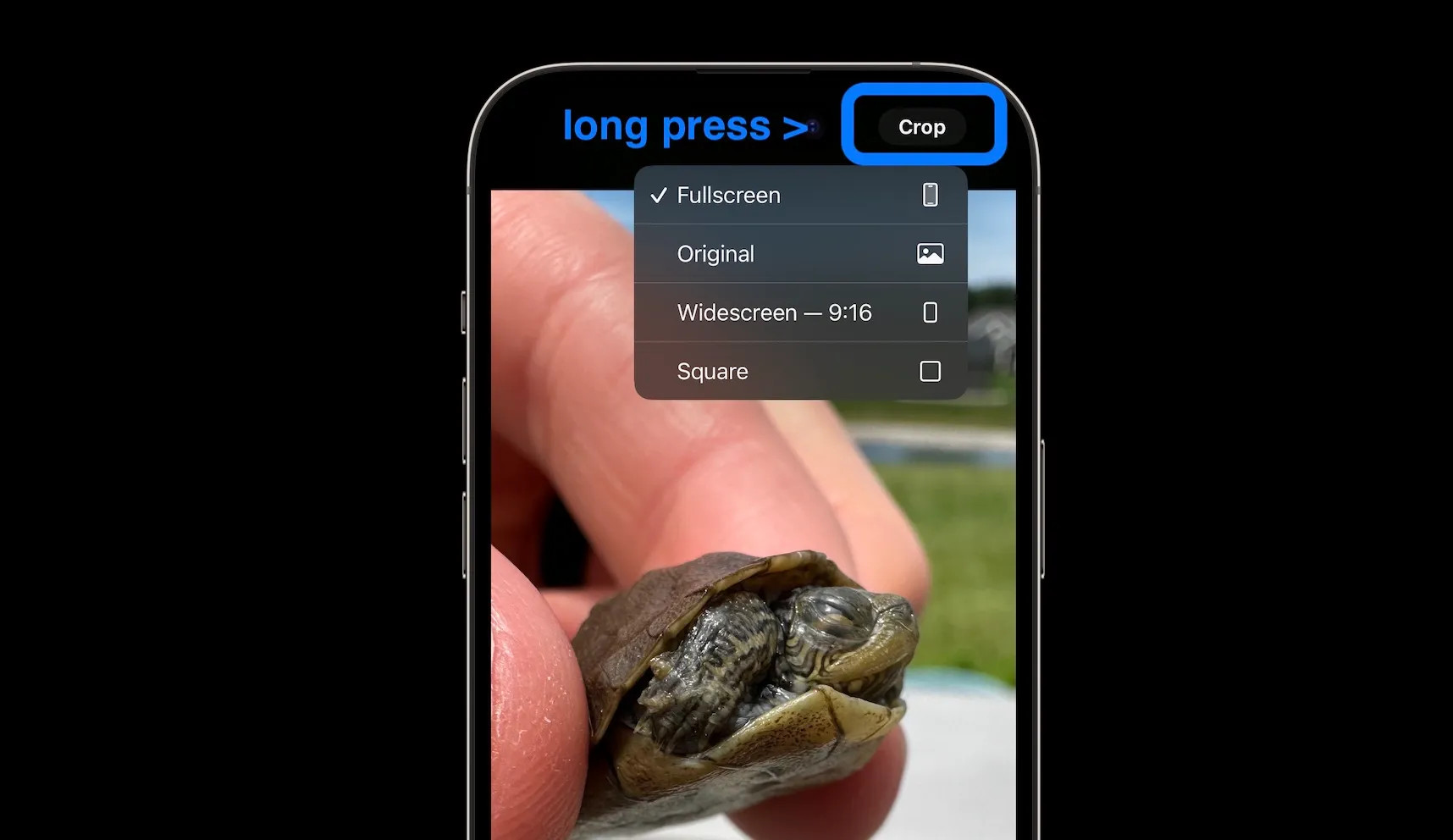 Kontextmenü für Seitenverhältnisse bei der Quick Crop Funktion auf dem iPhone
Praktische Anwendung im Finanz- und Business-Kontext
Warum ist eine einfache Foto-Funktion für unsere Leser bei Liquid Markets Forex relevant? Die Antwort liegt in der Geschwindigkeit der Informationsverarbeitung.
1. Dokumentation von Chart-Mustern
Händler müssen oft spezifische Kerzenformationen oder Indikatoren-Divergenzen festhalten. Ein Screenshot des gesamten Bildschirms enthält oft irrelevante Daten (Uhrzeit, Batteriestatus, andere Apps).
- Szenario: Sie sehen eine Trendumkehr auf dem EUR/USD-Chart in Ihrer Mobile-App.
- Lösung: Screenshot erstellen -> Foto öffnen -> Zoom auf die Kerzenformation -> Quick Crop -> Senden an Kollegen oder Speichern im Trading-Journal. Dieser Prozess dauert weniger als 10 Sekunden.
2. Fokus auf wesentliche Daten
Bei der Analyse von Wirtschaftskalendern oder News-Feeds möchten Sie oft nur einen spezifischen Absatz oder eine Zahlenreihe archivieren. Quick Crop wirkt hier wie eine digitale Schere, die Rauschen entfernt und den Fokus auf die Fakten legt.
3. Professionelle Kommunikation
Wenn Sie Screenshots an Klienten oder Partner senden, wirkt ein unbeschnittenes Bild oft unprofessionell oder ablenkend. Ein sauber zugeschnittener Ausschnitt zeigt Kompetenz und Respekt vor der Zeit des Empfängers.
Vergleich: Alte Methode vs. Neue Methode
Um den Effizienzgewinn zu verdeutlichen, analysieren wir die Klick-Sequenzen:
| Schritt | Alte Methode (vor iOS 17) | Neue Methode (iOS 17 Quick Crop) |
|---|---|---|
| 1 | Foto öffnen | Foto öffnen |
| 2 | Tippen auf “Bearbeiten” | Zoom-Geste (Zwei Finger) |
| 3 | Warten auf Editor-Ladezeit | Tippen auf “Zuschneiden” |
| 4 | Auswahl “Zuschneiden-Werkzeug” | (Optional) Feinjustierung |
| 5 | Manuelles Ziehen der Ecken | Tippen auf “Fertig” |
| 6 | Tippen auf “Fertig” |
Die Reduktion der Schritte minimiert nicht nur den Zeitaufwand, sondern auch die kognitive Belastung bei wiederholten Aufgaben.
Technische Voraussetzungen und Fehlerbehebung
Sollte die Funktion bei Ihnen nicht wie beschrieben funktionieren, prüfen Sie folgende Punkte:
- iOS Version: Stellen Sie sicher, dass Ihr Gerät auf iOS 17.0 oder neuer aktualisiert ist. (Einstellungen > Allgemein > Softwareupdate).
- Gesten-Erkennung: Das System benötigt eine klare Zoom-Geste. Ein leichtes Tippen reicht nicht aus; die Finger müssen gespreizt werden.
- Original-Dateien: Bei bestimmten Dateitypen, die von Drittanbieter-Apps gespeichert wurden, kann die Bearbeitung eingeschränkt sein, wenn die Datei schreibgeschützt ist.
Fazit zur Workflow-Optimierung
Die Quick Crop Funktion in iOS 17 ist ein Paradebeispiel dafür, wie kleine Software-Anpassungen große Auswirkungen auf die tägliche Produktivität haben können. Für Analysten, Trader und alle, die ihr Smartphone als professionelles Werkzeug nutzen, bietet dieses Feature eine willkommene Beschleunigung im Umgang mit visuellen Daten. Es transformiert das iPhone von einem reinen Betrachtungsgerät zu einer effizienten Workstation für schnelle Bildbearbeitung.
Indem Sie diese Technik in Ihr Repertoire aufnehmen, sparen Sie kumuliert wertvolle Minuten und stellen sicher, dass Ihre visuelle Kommunikation stets präzise und fokussiert bleibt.
Häufig gestellte Fragen (FAQ)
Kann ich das Zuschneiden nach dem Speichern rückgängig machen?
Ja. iOS speichert Bearbeitungen “non-destruktiv”. Sie können jederzeit das Foto öffnen, auf “Bearbeiten” tippen und über den roten “Zurücksetzen”-Pfeil das Originalbild wiederherstellen.
Funktioniert Quick Crop auch bei Videos?
Nein. Aktuell ist die Quick Crop Funktion über die Zoom-Geste exklusiv für Fotos und Screenshots verfügbar. Videos müssen weiterhin über das klassische “Bearbeiten”-Menü zugeschnitten werden.
Warum verschwindet der “Zuschneiden”-Button so schnell?
Der Button ist so konzipiert, dass er die Betrachtung des Bildes nicht dauerhaft stört. Er erscheint für ca. 4 Sekunden. Wenn Sie ihn verpassen, führen Sie einfach erneut eine kurze Zoom-Bewegung aus, um ihn wieder einzublenden.
Bleibt die Bildqualität beim Zoomen und Zuschneiden erhalten?
Das Zuschneiden (Cropping) reduziert zwangsläufig die Auflösung des Bildes, da Pixel entfernt werden. Je stärker Sie zoomen, desto kleiner wird die resultierende Bilddatei. Für die Bildschirmbetrachtung ist dies meist unproblematisch, für großformatige Drucke sollten Sie jedoch vorsichtig sein.