Geschätzte Lesezeit: 12 Minuten
Wichtige Erkenntnisse
- Verwandlung in ein Smart-Display: iOS 17 ermöglicht es, das iPhone während des Ladevorgangs im Querformat als Informationszentrale zu nutzen.
- Drei Hauptansichten: Wählen Sie zwischen einer Widget-Ansicht für Produktivität, einer Foto-Ansicht für Erinnerungen und großen Uhr-Designs.
- Intelligente Anpassung: StandBy merkt sich dank MagSafe, welche Ansicht Sie an welchem Ort (z. B. Büro vs. Schlafzimmer) bevorzugen.
- Nachtmodus: Das Display passt sich bei Dunkelheit automatisch an und wechselt zu einem augenschonenden Rotton.
- Interaktive Widgets: Steuern Sie Musik, HomeKit-Geräte oder verfolgen Sie Live-Aktivitäten direkt vom StandBy-Bildschirm aus.
Das Betriebssystem iOS 17 brachte zahlreiche Verbesserungen für Messages, FaceTime und die allgemeine Telefonerfahrung. Doch eine Funktion sticht besonders hervor und verändert die Art und Weise, wie wir unser iPhone nutzen, wenn es nicht aktiv in unserer Hand liegt: der StandBy-Modus.
Diese Funktion verwandelt das Smartphone in ein intelligentes Mini-Display, ähnlich einem Amazon Echo Show, sobald es im Querformat geladen wird. Für Nutzer, die ihr iPhone am Schreibtisch oder Nachttisch laden, bietet dies einen erheblichen Mehrwert. Anstatt eines schwarzen Bildschirms erhalten Sie Zugriff auf Uhren, Kalender, Fotos und wichtige Marktinformationen in Echtzeit.
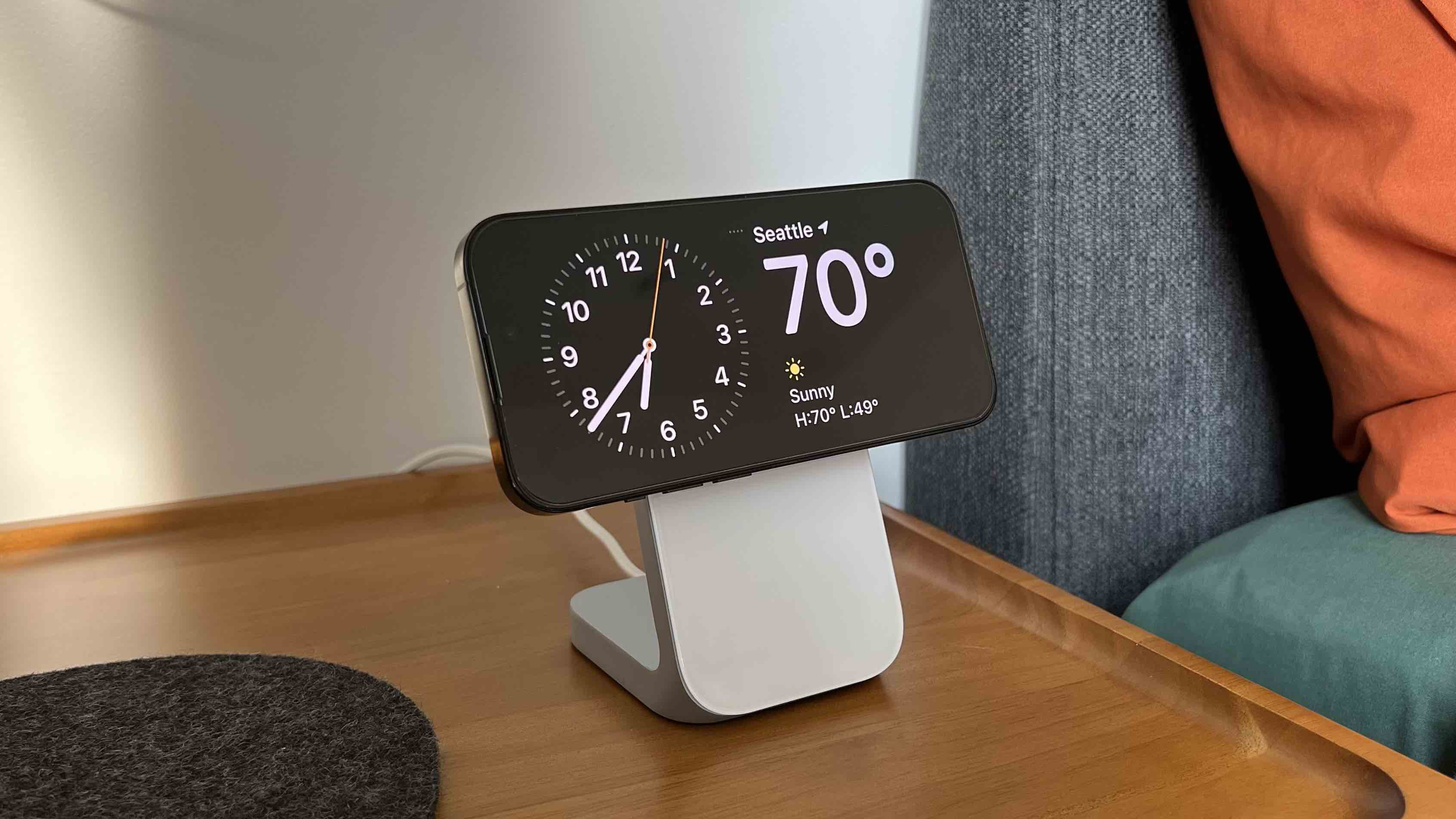 iPhone mit iOS 17 StandBy-Modus auf einem Ladeständer
In diesem umfassenden Leitfaden erfahren Sie, wie Sie StandBy aktivieren, personalisieren und optimal in Ihren Alltag integrieren. Wir gehen dabei besonders auf die Bedürfnisse von Nutzern ein, die effiziente Informationsflüsse schätzen – ein Prinzip, das wir bei Liquid Markets Forex hochhalten.
Voraussetzungen für den StandBy-Modus
Bevor wir in die Einrichtung einsteigen, ist es wichtig zu klären, welche technischen Voraussetzungen erfüllt sein müssen. StandBy ist keine exklusive Funktion der neuesten Pro-Modelle, jedoch gibt es Unterschiede in der Darstellung.
Kompatible Geräte
Der StandBy-Modus ist auf jedem iPhone verfügbar, das iOS 17 oder neuer unterstützt. Dazu gehören:
- iPhone 14 und 14 Plus
- iPhone 14 Pro und 14 Pro Max
- iPhone 13 Serie
- iPhone 12 Serie
- iPhone 11 Serie
- iPhone XS, XS Max, XR
- iPhone SE (2. Generation oder neuer)
Wichtiger Hinweis zur Always-On-Funktionalität:
Während alle oben genannten Modelle StandBy nutzen können, profitieren nur das iPhone 14 Pro / Pro Max und das iPhone 15 Pro / Pro Max (und neuere Pro-Modelle) von der Always-On-Display-Technologie. Bei diesen Geräten bleibt der Bildschirm dauerhaft sichtbar. Bei älteren Modellen schaltet sich das Display nach kurzer Zeit aus und muss durch Tippen, Bewegen der Unterlage oder Siri-Sprachbefehle geweckt werden.
So aktivieren und nutzen Sie iPhone StandBy
Die Aktivierung von StandBy ist denkbar einfach, da Apple die Funktion standardmäßig in iOS 17 eingeschaltet hat. Dennoch gibt es physische Anforderungen an die Positionierung.
Schritt-für-Schritt-Anleitung
- Software-Check: Stellen Sie sicher, dass Ihr Gerät auf iOS 17 aktualisiert ist (Einstellungen > Allgemein > Softwareupdate).
- Sperren: Drücken Sie die Seitentaste, um den Bildschirm Ihres iPhones zu sperren.
- Positionierung: Platzieren Sie das iPhone im Querformat (Landscape) auf einem Ladegerät.
- Ladevorgang: Das Gerät muss aktiv laden. Dies funktioniert sowohl mit MagSafe-Ladegeräten, herkömmlichen Qi-Ladepads als auch mit kabelgebundenen Lightning- oder USB-C-Verbindungen.
Der kritische Winkel:
StandBy funktioniert am besten auf aufrechten Ladeständern. Wenn Sie das iPhone flach auf den Tisch oder eine flache Ladematte legen, ist der Betrachtungswinkel ungünstig, und der Modus aktiviert sich zwar technisch, ist aber schwer ablesbar. Ein Ständer, wie der im Bild gezeigte Nomad Stand One, ist ideal.
 Der Nomad Stand One MagSafe-Lader in der Seitenansicht
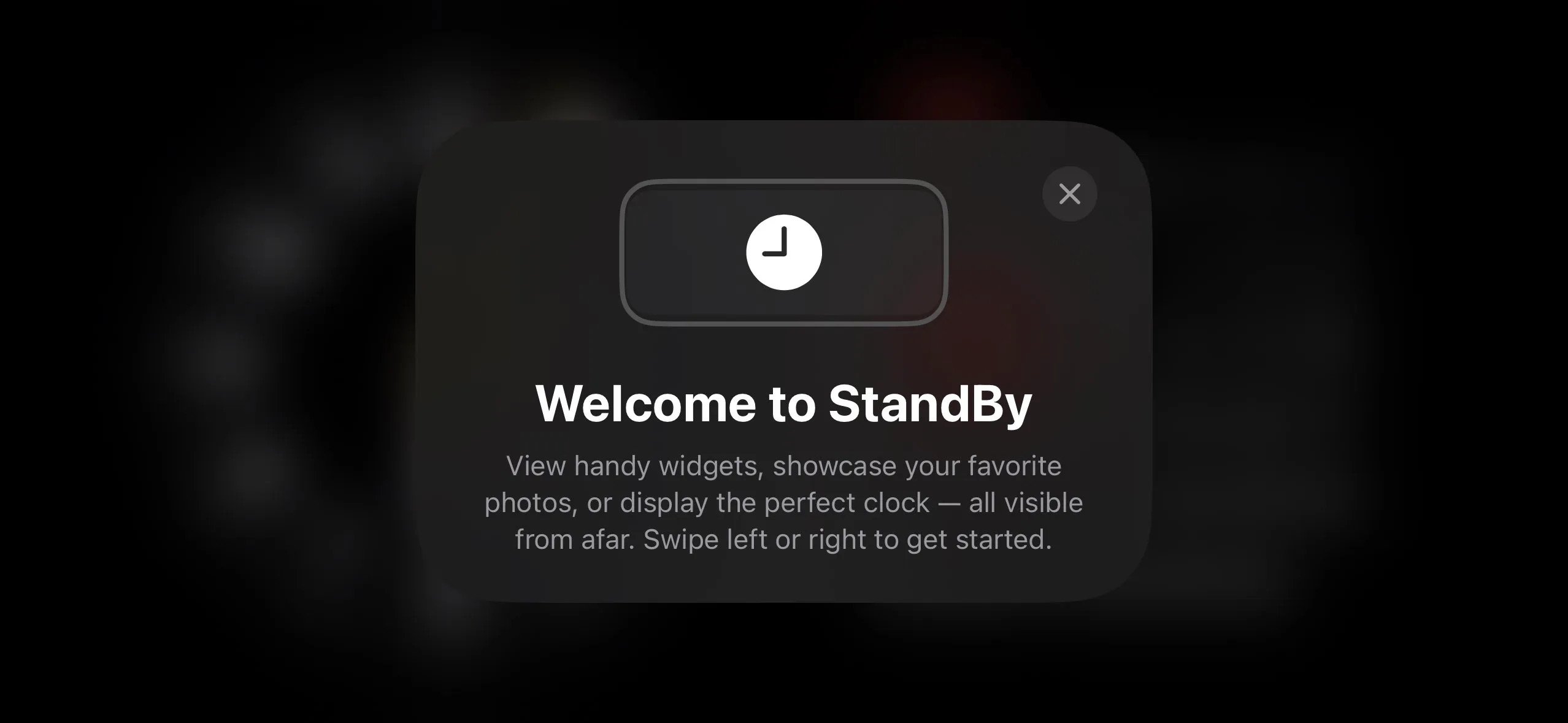
Sobald das iPhone korrekt positioniert ist und lädt, erscheint ein Begrüßungsbildschirm (nur beim ersten Mal). Danach sehen Sie standardmäßig die Widget-Ansicht mit einer analogen Uhr und einem Kalender.
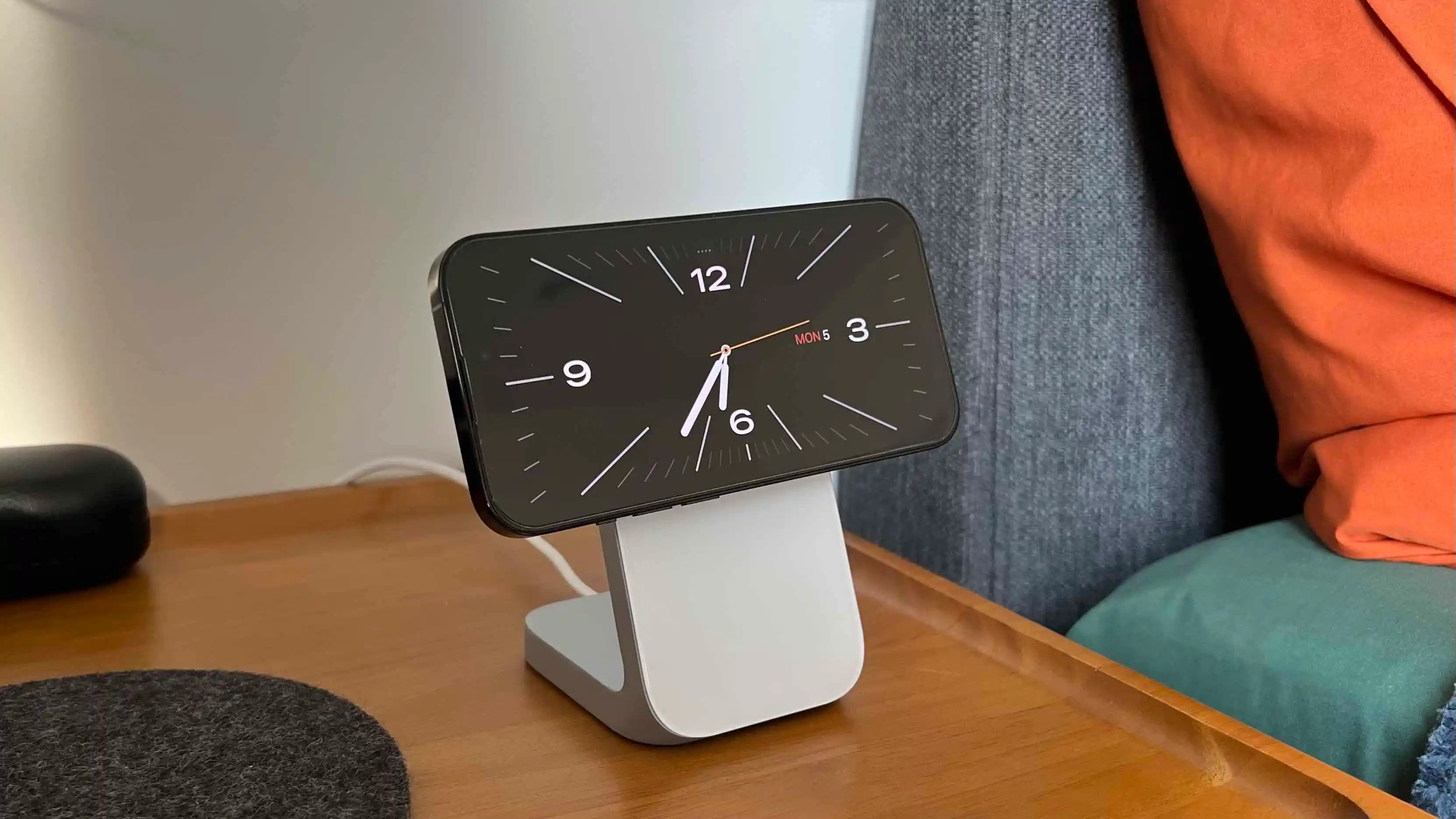
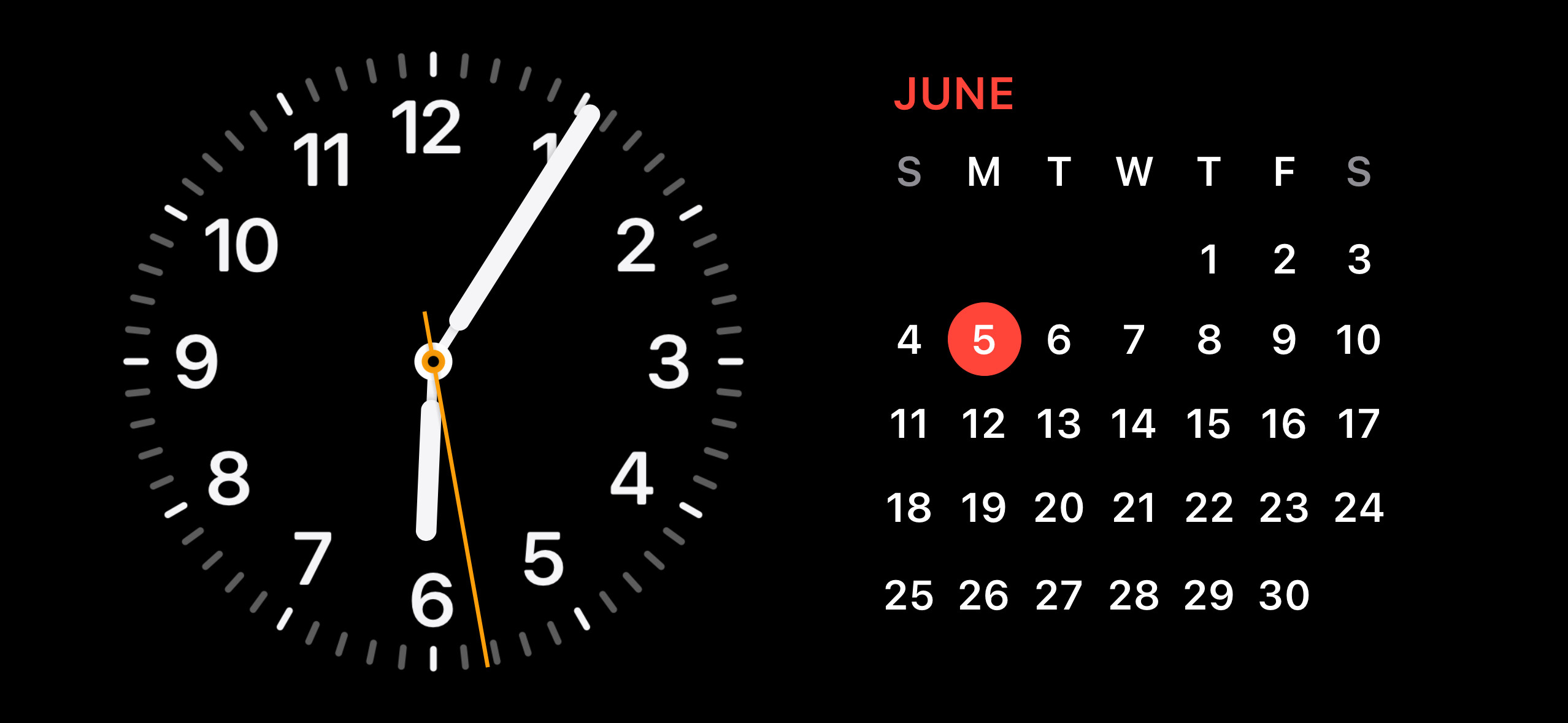 Standardansicht des StandBy-Modus mit Uhr und Kalender
Die drei Hauptansichten von StandBy verstehen
Apple hat StandBy in drei distincte Bereiche unterteilt, durch die Sie mit einem einfachen Wischen von rechts nach links (und umgekehrt) navigieren können.
1. Die Widget-Ansicht (Standard)
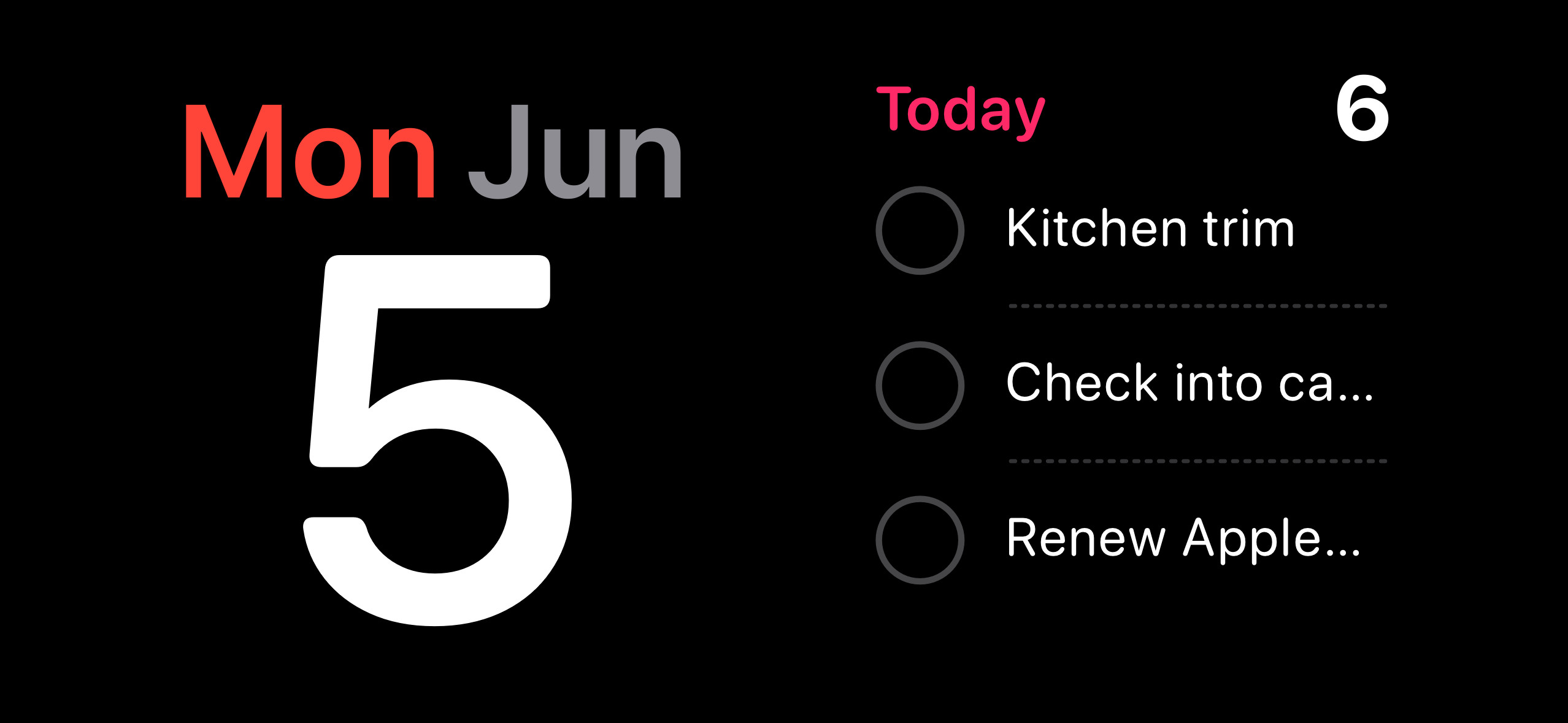
Dies ist die produktivste Ansicht. Der Bildschirm ist in zwei Hälften geteilt.
- Linke Seite: Zeigt oft Informationen wie Uhrzeit, Aktienkurse oder Standort an.
- Rechte Seite: Zeigt oft Kalender, Erinnerungen oder Nachrichten.
Beide Seiten sind sogenannte “Smart Stacks” (intelligente Stapel), durch die Sie vertikal wischen können, um durch verschiedene Widgets zu blättern.
2. Die Foto-Ansicht
Ein Wischen nach links bringt Sie zur Foto-Galerie. Hier verwandelt sich Ihr iPhone in einen digitalen Bilderrahmen. Das System kuratiert automatisch Bilder aus Ihren “Rückblicken”, “Favoriten” oder spezifischen Alben, die Sie auswählen. Die Uhrzeit wird dezent in der oberen Ecke eingeblendet.
3. Die große Uhr-Ansicht
Ein weiteres Wischen nach links führt zur dedizierten Uhr-Ansicht. Hier liegt der Fokus auf der Zeitmessung in verschiedenen ästhetischen Stilen – von minimalistisch digital bis hin zu klassisch analog oder der “Weltuhr”, die für Trader, die globale Märkte wie Forex beobachten, essenziell ist.
Detaillierte Anpassung und Personalisierung
Die wahre Stärke von StandBy liegt in der Anpassungsfähigkeit. Sie können genau definieren, welche Informationen angezeigt werden, was besonders für Finanzinteressierte wichtig ist, die Marktbewegungen nicht verpassen wollen.
Bearbeiten der Widget-Ansicht
Um die Standard-Widgets zu ändern:
- Langer Druck: Drücken und halten Sie entweder die linke oder rechte Seite des Bildschirms.
- Entsperren: Face ID entsperrt das Gerät, ohne dass Sie den StandBy-Modus verlassen müssen.
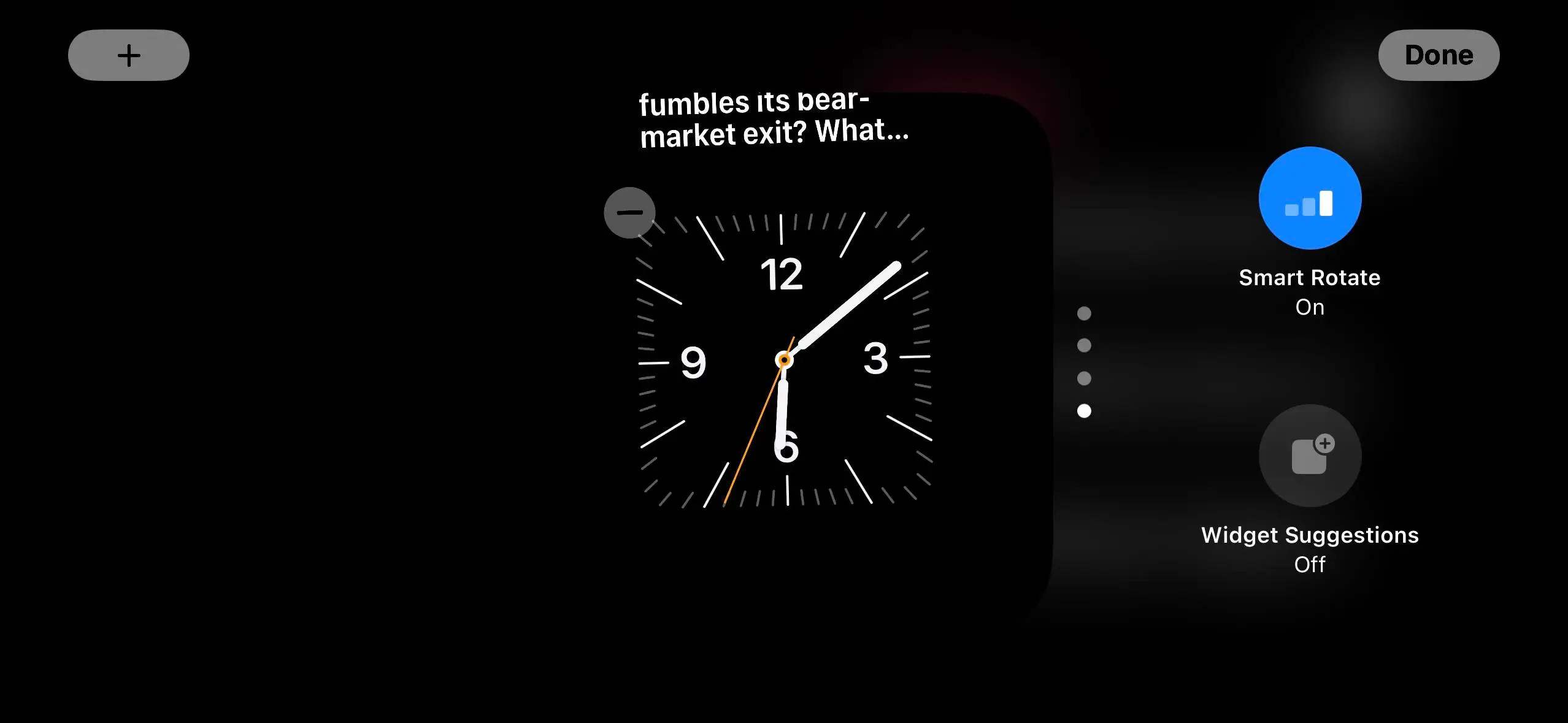
- Bearbeitungsmodus: Die Widgets fangen an zu wackeln (ähnlich wie auf dem Home-Screen).
 Bearbeitungsmodus der StandBy-Widgets
Hier haben Sie folgende Möglichkeiten:
- Entfernen: Tippen Sie auf das Minus-Symbol (-), um ein Widget aus dem Stapel zu löschen.
- Hinzufügen: Tippen Sie oben links auf das Plus-Symbol (+), um neue Widgets hinzuzufügen.
- Smart Rotate: Aktivieren Sie diese Funktion (Symbol rechts), damit iOS automatisch das relevanteste Widget basierend auf Ihrer Nutzung und Tageszeit anzeigt.
 Auswahlmenü für neue Widgets im StandBy-Modus
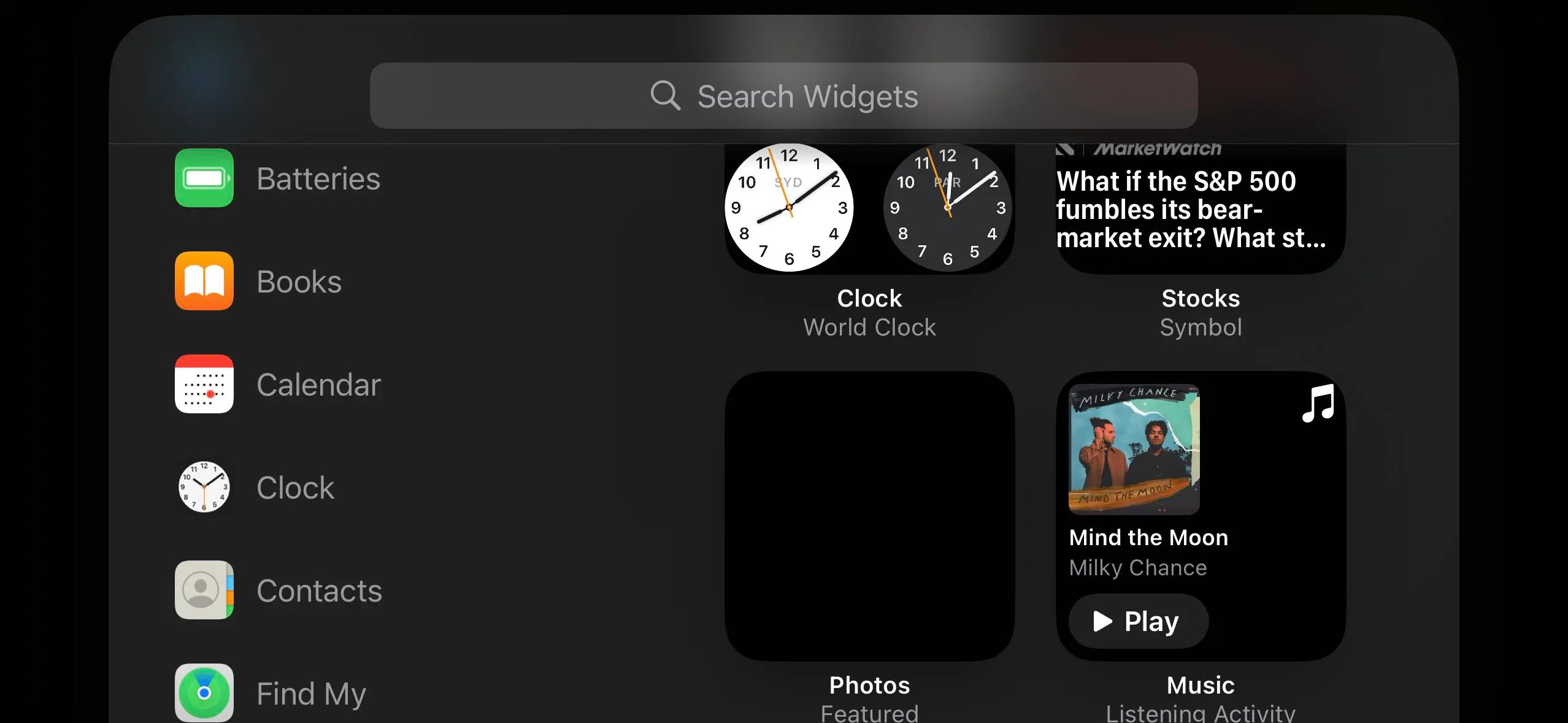 Hinzufügen eines Kalender-Widgets
Profitipp für Trader:
Fügen Sie Widgets von Apps wie TradingView, Bloomberg oder der nativen Aktien-App hinzu. So können Sie Währungspaare (z.B. EUR/USD) oder Kryptowährungen (Bitcoin) überwachen, während Sie am Schreibtisch arbeiten, ohne das Gerät entsperren zu müssen.
Personalisierung der Foto-Ansicht
In der Foto-Ansicht können Sie durch langes Drücken ebenfalls in den Bearbeitungsmodus wechseln.
- Tippen Sie auf das Plus-Symbol (+), um spezifische Alben auszuwählen.
- Sie können Alben ausblenden, die Sie nicht sehen möchten (z. B. Screenshots oder Arbeitsdokumente), um die Ästhetik zu wahren.
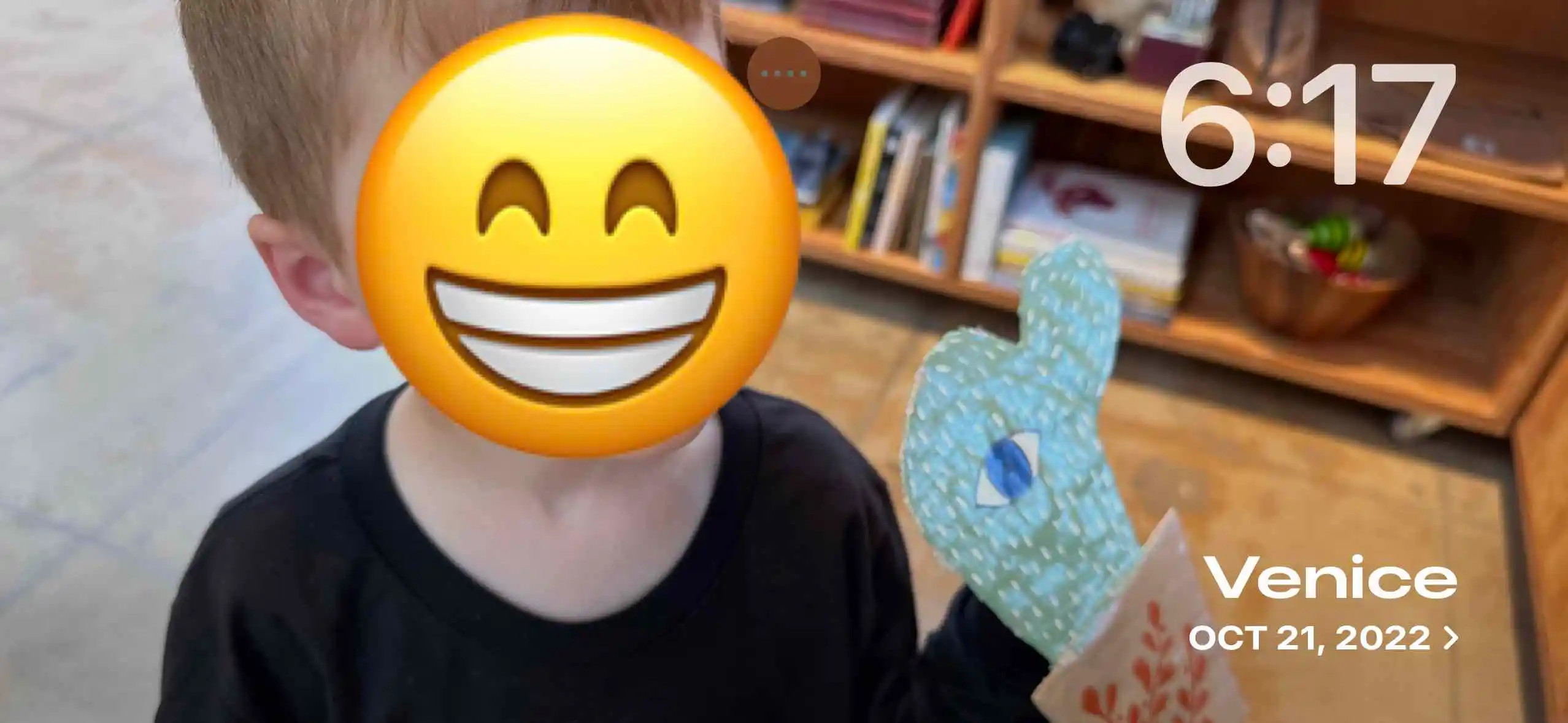 Foto-Ansicht im StandBy-Modus
Anpassen der Uhren-Designs
Die Uhr-Ansicht bietet fünf verschiedene Stile: Analog, Digital, Weltuhr, Solar und Float.
- Drücken und halten Sie die Uhr.
- Wählen Sie einen Stil durch vertikales Wischen.
- Tippen Sie auf den weißen Kreis unten rechts, um die Farbe anzupassen. Sie können aus vorgefertigten Farbverläufen wählen, um die Uhr an Ihr Interieur oder Ihre Stimmung anzupassen.
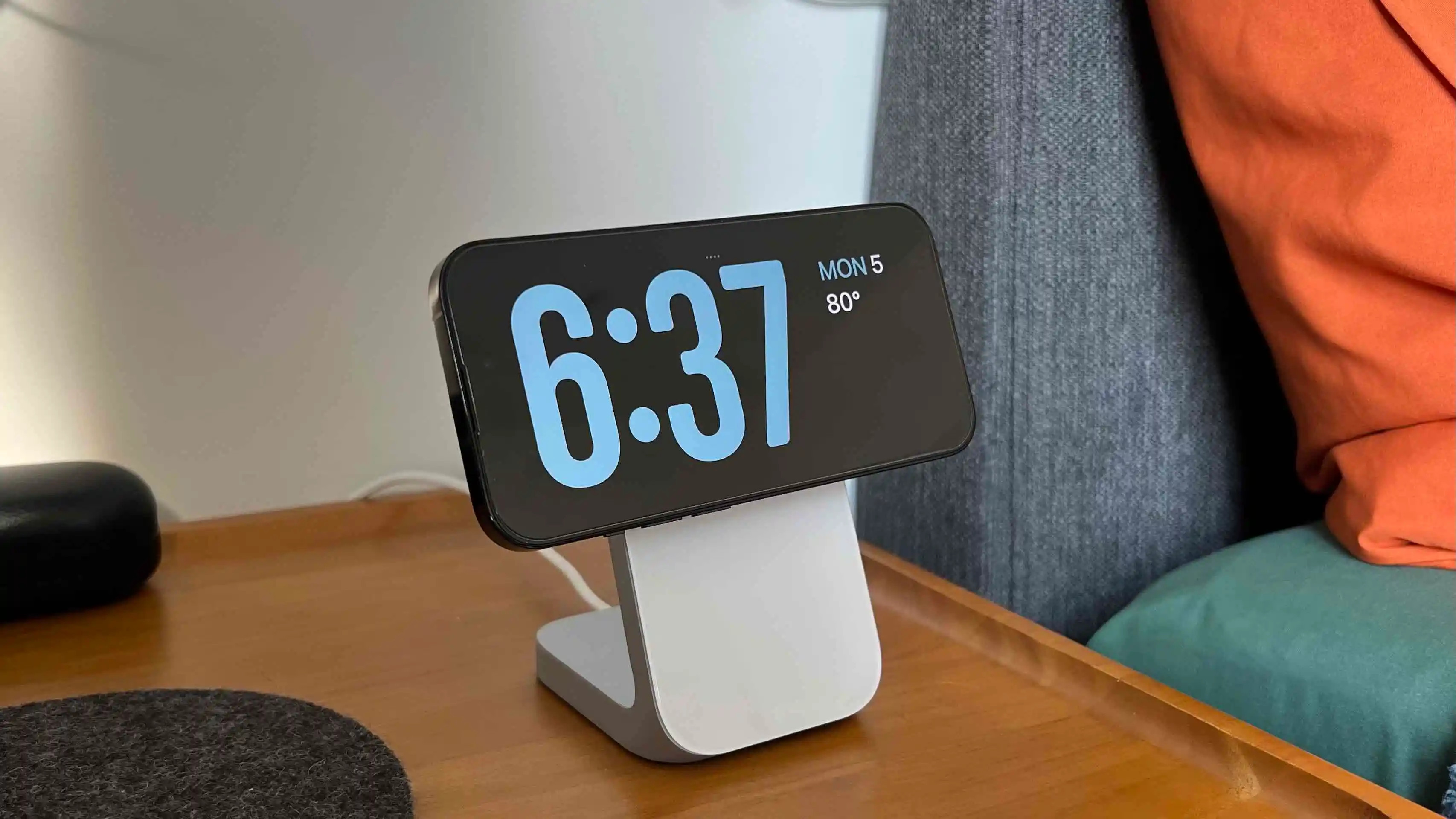 Verschiedene Uhr-Designs im StandBy-Modus
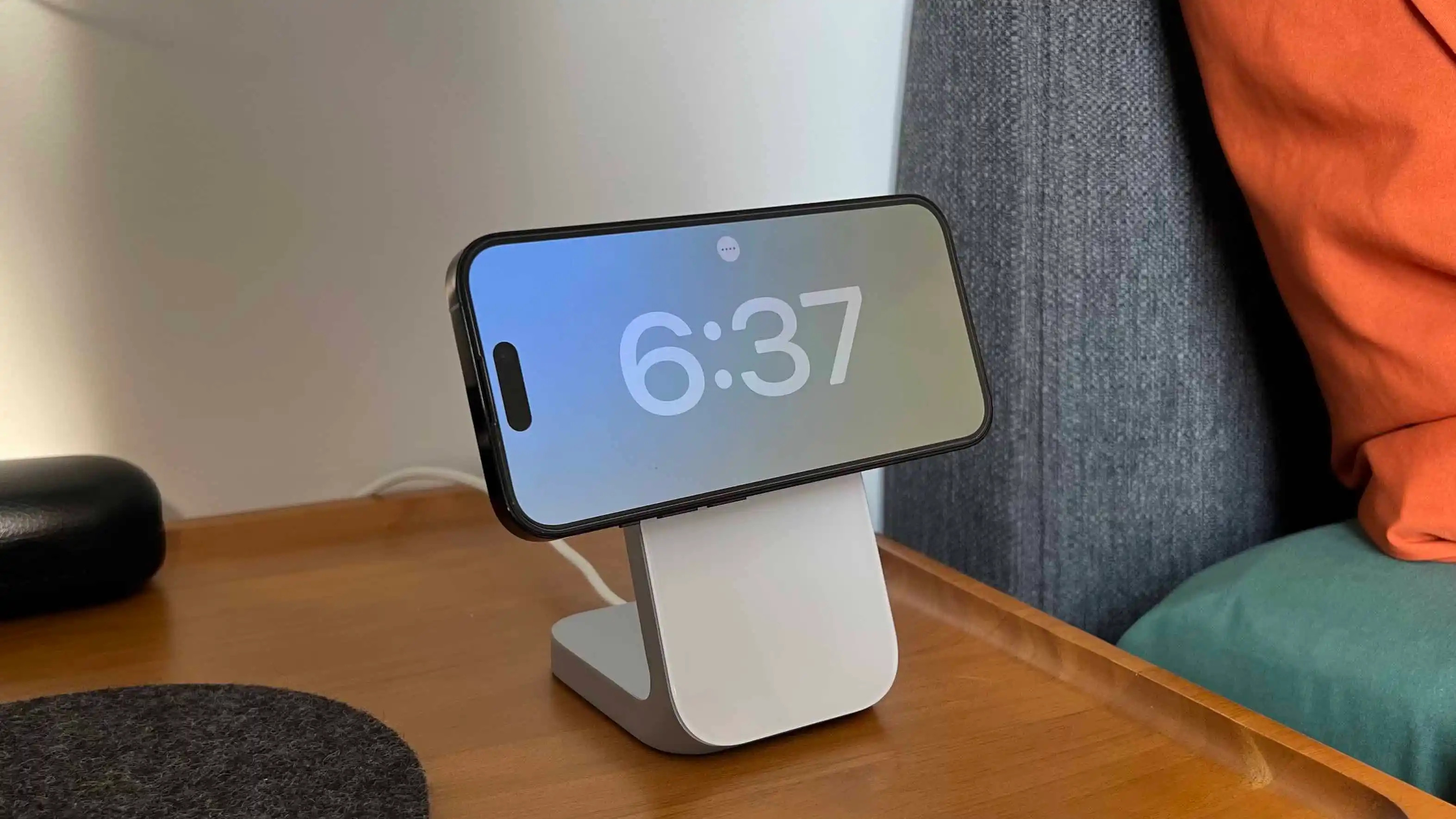 Weltuhr-Design im StandBy-Modus
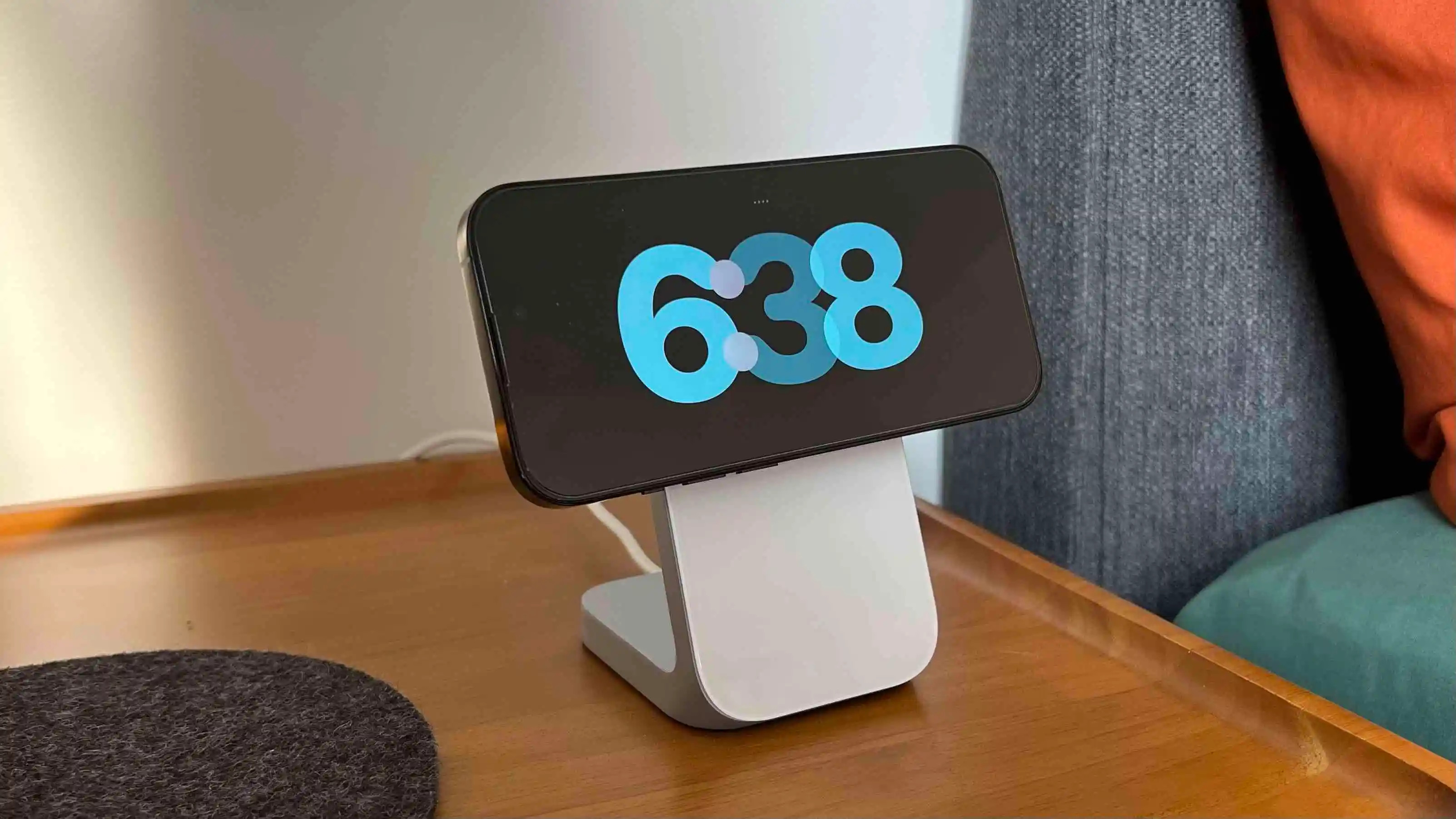 Solar-Uhr-Design im StandBy-Modus
 Digitales Uhr-Design mit großer Ziffer
Nachtmodus und intelligente Funktionen
Apple hat StandBy so konzipiert, dass es Ihren Schlaf nicht stört.
Der Nachtmodus (Night Mode)
Wenn der Umgebungslichtsensor erkennt, dass der Raum dunkel ist, tönt StandBy das gesamte Display automatisch in ein tiefes Rot.
- Warum Rot? Rotes Licht beeinflusst die Melatoninproduktion weniger und stört die Nachtsicht nicht. Es blendet nicht, wenn Sie nachts aufwachen und auf die Uhr sehen.
- Dieser Modus ist standardmäßig aktiviert, kann aber unter Einstellungen > StandBy > Nachtmodus deaktiviert werden (obwohl dies selten ratsam ist).
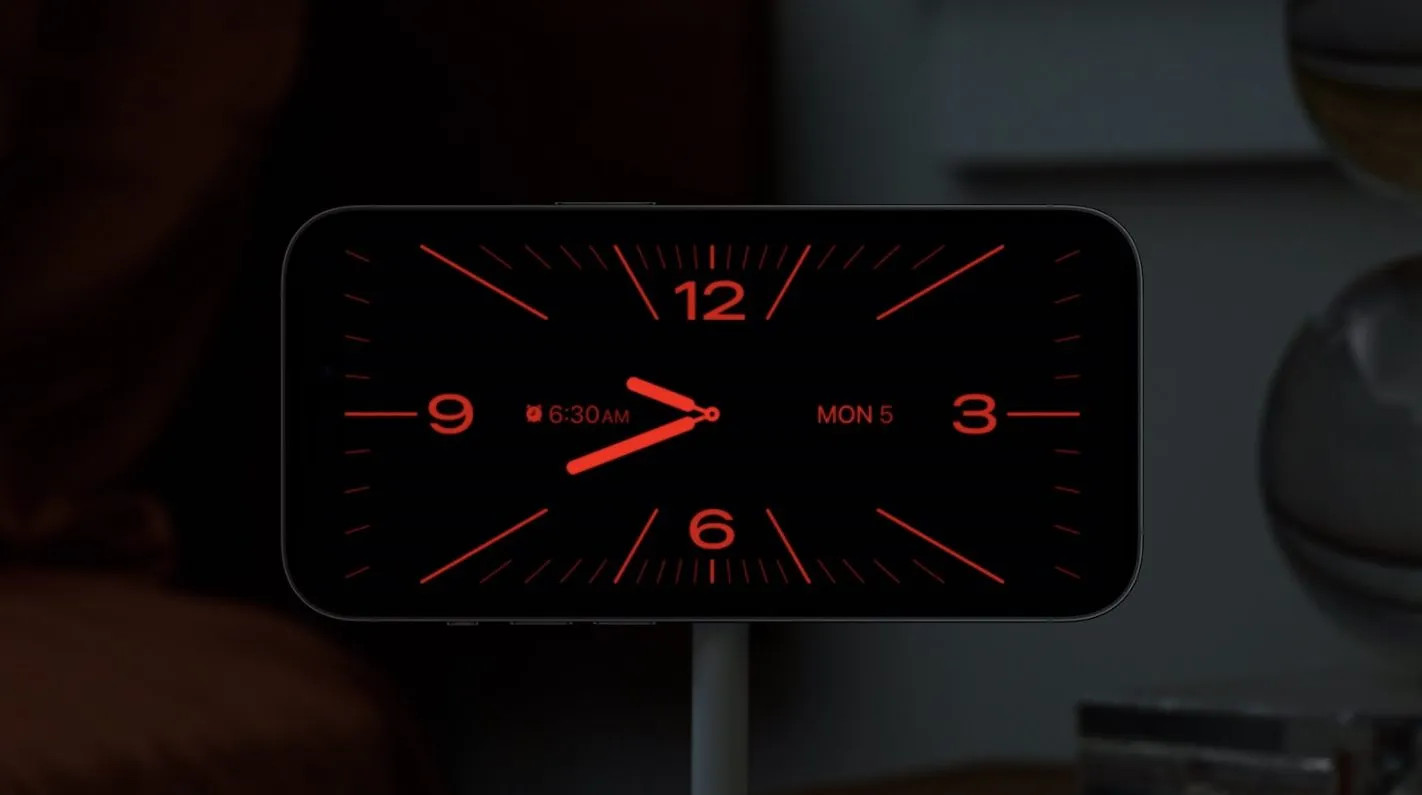 Nachtmodus mit rot getöntem Display
MagSafe Location Awareness
Eine der faszinierendsten Funktionen ist die “Standort-Erinnerung” bei Verwendung von MagSafe-Ladegeräten. Das iPhone erkennt über den NFC-Chip im MagSafe-Ladegerät, an welchem spezifischen Lader es angeschlossen ist.
- Szenario: Wenn Sie ein MagSafe-Ladegerät im Schlafzimmer und eines in der Küche haben, merkt sich das iPhone Ihre bevorzugte Ansicht für jeden Ort.
- Ergebnis: Im Schlafzimmer zeigt es automatisch die gedimmte Uhr an, während es in der Küche vielleicht das Fotoalbum oder den Timer anzeigt.
Live-Aktivitäten und Mediensteuerung
StandBy ist nicht statisch. Wenn Sie Musik oder Podcasts hören, erscheint oben ein kleines Wellenform-Symbol. Ein Tippen darauf öffnet eine wunderschön gestaltete Vollbild-Mediensteuerung. Große Album-Cover und gut erreichbare Steuerelemente machen das iPhone zur perfekten Musikstation.
Ebenso werden Live-Aktivitäten (wie laufende Timer, Lieferstatus von Essen oder Sport-Ergebnisse) groß und deutlich angezeigt. Eingehende Anrufe erscheinen ebenfalls bildschirmfüllend, wobei Kontaktfotos und Anrufoptionen klar erkennbar sind.
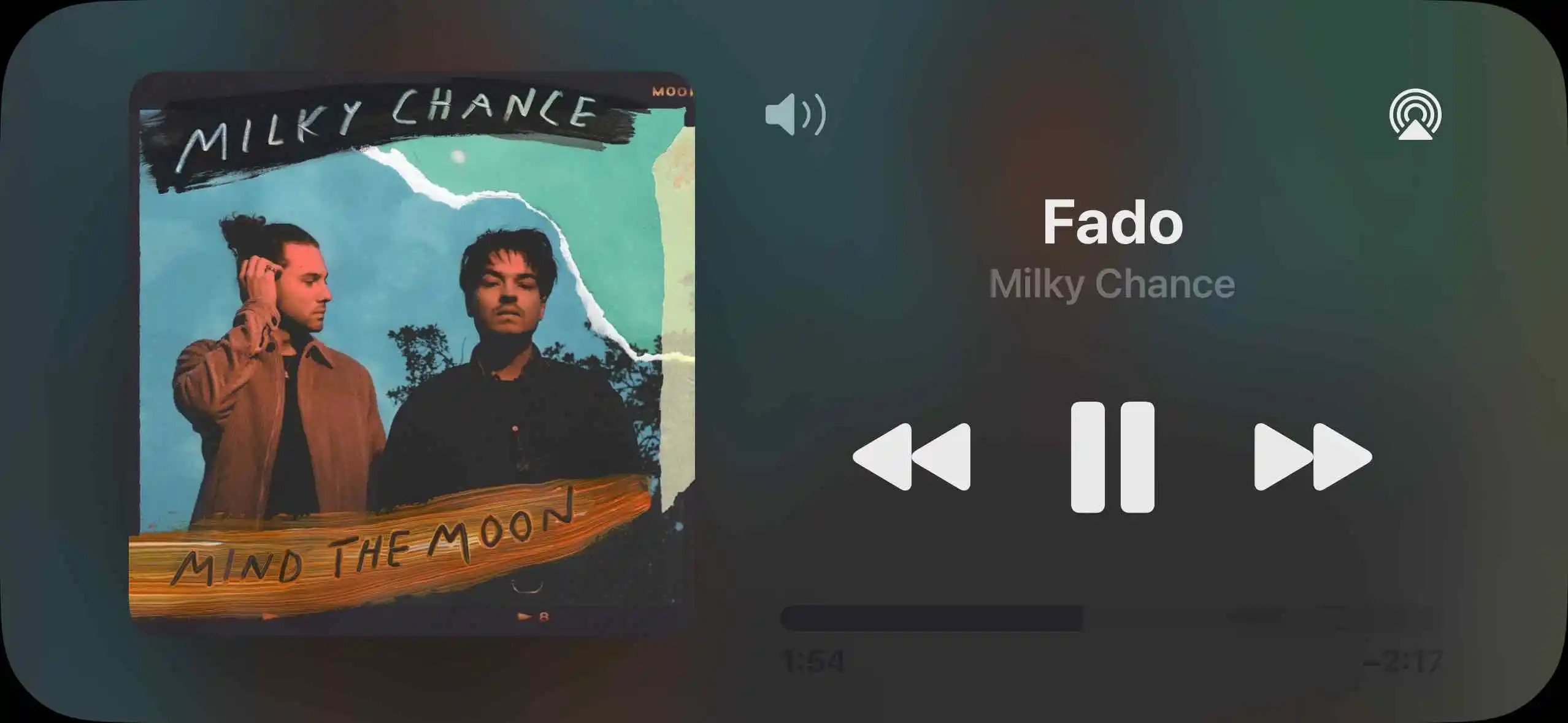 Mediensteuerung im StandBy-Modus
Optimierung für Produktivität und Finanzen
Bei Liquid Markets Forex betrachten wir Technologie immer durch die Linse der Effizienz. Wie kann StandBy Ihren Workflow verbessern?
Das “Trader-Dashboard” für den Schreibtisch
Wenn Sie während der Handelszeiten am Schreibtisch arbeiten, kann Ihr iPhone als sekundärer Monitor für kritische Daten dienen. Konfigurieren Sie Ihren StandBy-Bildschirm wie folgt:
- Linkes Widget: Batteriestatus (für angeschlossene Geräte wie AirPods) oder Kalender (für Wirtschaftstermine).
- Rechtes Widget: Aktien oder eine Drittanbieter-Finanz-App. Stellen Sie die Watchlist so ein, dass Sie die wichtigsten Währungspaare (Majors) oder Bitcoin im Blick haben.
Diese Konfiguration ermöglicht es Ihnen, Marktbewegungen aus dem Augenwinkel zu erfassen, ohne den Arbeitsfluss am Hauptmonitor zu unterbrechen. Es eliminiert die Notwendigkeit, ständig Apps zu öffnen und reduziert so die digitale Ablenkung.
Benachrichtigungen managen
StandBy zeigt Benachrichtigungen groß an. Aus Datenschutzgründen werden die Inhalte von Nachrichten standardmäßig erst angezeigt, wenn Sie auf das Display tippen (bei gesperrten Geräten). Dies ist im Büro-Umfeld nützlich, um vertrauliche Informationen zu schützen. Sie können unter Einstellungen > StandBy > Benachrichtigungen anzeigen konfigurieren, ob Nachrichten überhaupt erscheinen sollen.
Häufige Probleme und Fehlerbehebung
Trotz der einfachen Bedienung kann es vorkommen, dass StandBy nicht wie gewünscht funktioniert. Hier sind Lösungen für häufige Szenarien:
Warum aktiviert sich StandBy nicht?
- Winkel: Das iPhone liegt zu flach. Es muss in einem steilen Winkel angelehnt sein.
- Sperrbildschirm: Das iPhone muss gesperrt sein. Wenn es entsperrt ist, bleibt der normale Homescreen aktiv.
- Ladezustand: Stellen Sie sicher, dass das Ladekabel oder Pad tatsächlich Strom liefert.
- Energiesparmodus: In seltenen Fällen kann der extreme Energiesparmodus die Funktion beeinträchtigen, obwohl StandBy normalerweise auch hier funktioniert.
Das Display schaltet sich ständig aus (Nicht-Pro-Modelle)
Dies ist kein Fehler, sondern das normale Verhalten bei iPhones ohne Always-On-Display (iPhone 13 und älter, sowie iPhone 14/15 Basismodelle). Um Energie zu sparen, schaltet sich der Bildschirm nach ca. 20 Sekunden aus.
- Lösung: Tippen Sie leicht auf den Tisch oder den Nachttisch. Der Erschütterungssensor weckt das Display oft auf, ohne dass Sie das Glas berühren müssen.
Widgets aktualisieren nicht
Wenn Finanzdaten oder Wetterinformationen veraltet scheinen, stellen Sie sicher, dass die entsprechenden Apps (z. B. die Aktien-App) die Berechtigung zur Hintergrundaktualisierung haben. Überprüfen Sie dies unter Einstellungen > Allgemein > Hintergrundaktualisierung.
Fazit: Mehr als nur eine Uhr
Der StandBy-Modus in iOS 17 ist ein Paradebeispiel dafür, wie Software Hardware aufwertet. Ihr iPhone wird während der ungenutzten Ladezeiten von einem passiven Objekt zu einem aktiven, nützlichen Bestandteil Ihrer Umgebung.
Für Finanzmarkt-Enthusiasten und Profis bietet StandBy eine elegante Möglichkeit, ohne Aufwand informiert zu bleiben. Ob Sie nun Währungskurse überwachen oder einfach nur entspannt mit Ihren Lieblingsfotos aufwachen möchten – die Anpassungsmöglichkeiten sind vielfältig und leistungsstark.
Nutzen Sie die Zeit, um Ihre Ansichten zu kuratieren. Ein gut eingerichteter StandBy-Screen ist nicht nur ästhetisch ansprechend, sondern ein Werkzeug für bessere Zeitplanung und Informationsmanagement.
Häufig gestellte Fragen (FAQ)
Funktioniert StandBy mit jedem kabellosen Ladegerät?
Ja, StandBy funktioniert mit jedem Qi-zertifizierten Ladegerät und auch mit kabelgebundenen Ladern. Wichtig ist jedoch die Positionierung: Das iPhone muss im Querformat stehen oder liegen, wobei aufrechte Ständer die beste Sichtbarkeit bieten.
Verbraucht StandBy viel Akku?
Da StandBy nur funktioniert, während das iPhone lädt, hat es keinen negativen Einfluss auf die Akkulaufzeit im mobilen Betrieb. Das iPhone wird weiterhin vollständig aufgeladen.
Kann ich StandBy deaktivieren?
Ja. Wenn Sie die Funktion nicht nutzen möchten, gehen Sie zu Einstellungen > StandBy und schalten Sie den Schalter oben aus.
Brennt sich das Bild bei OLED-Displays ein?
Apple hat Schutzmechanismen integriert. Das Bild verschiebt sich mikroskopisch leicht, und das Display schaltet sich bei Nicht-Always-On-Geräten ab. Bei Always-On-Geräten sorgt die intelligente Dimmung und Rot-Tönung dafür, dass das Risiko von Burn-in (Einbrennen) minimiert wird.
Warum sehe ich keine Benachrichtigungsinhalte?
Dies ist eine Sicherheitsfunktion. Standardmäßig zeigt StandBy nur das Symbol der App und den Absender an. Um den Inhalt zu lesen, müssen Sie das Display entsperren (Face ID funktioniert auch im Querformat) oder auf die Benachrichtigung tippen. Sie können dies in den Einstellungen unter Vorschau zeigen ändern.
Kann ich eigene Widgets von Drittanbietern nutzen?
Ja, Entwickler können ihre Widgets für StandBy optimieren. Viele beliebte Apps wie Spotify, Flighty oder diverse Wetter-Apps bieten bereits spezielle StandBy-Widgets an.