Geschätzte Lesezeit: 6 Minuten
Wichtige Erkenntnisse
- Verfügbarkeit: iOS 17.5 Beta ist sowohl für Entwickler als auch für öffentliche Tester verfügbar, ohne dass ein kostenpflichtiges Entwicklerkonto erforderlich ist.
- Vorbereitung ist entscheidend: Ein vollständiges Backup Ihres Geräts ist zwingend erforderlich, um Datenverlust bei Instabilität der Beta-Software zu vermeiden.
- Neue Funktionen: Das Update beinhaltet Designänderungen in der Bücher-App, Anpassungen am Podcast-Widget und wichtige Infrastrukturänderungen für EU-Nutzer (Web-Distribution von Apps).
- Installationspfad: Die Installation erfolgt direkt über die Systemeinstellungen des iPhone, vorausgesetzt, die Apple-ID ist für das Beta-Programm registriert.
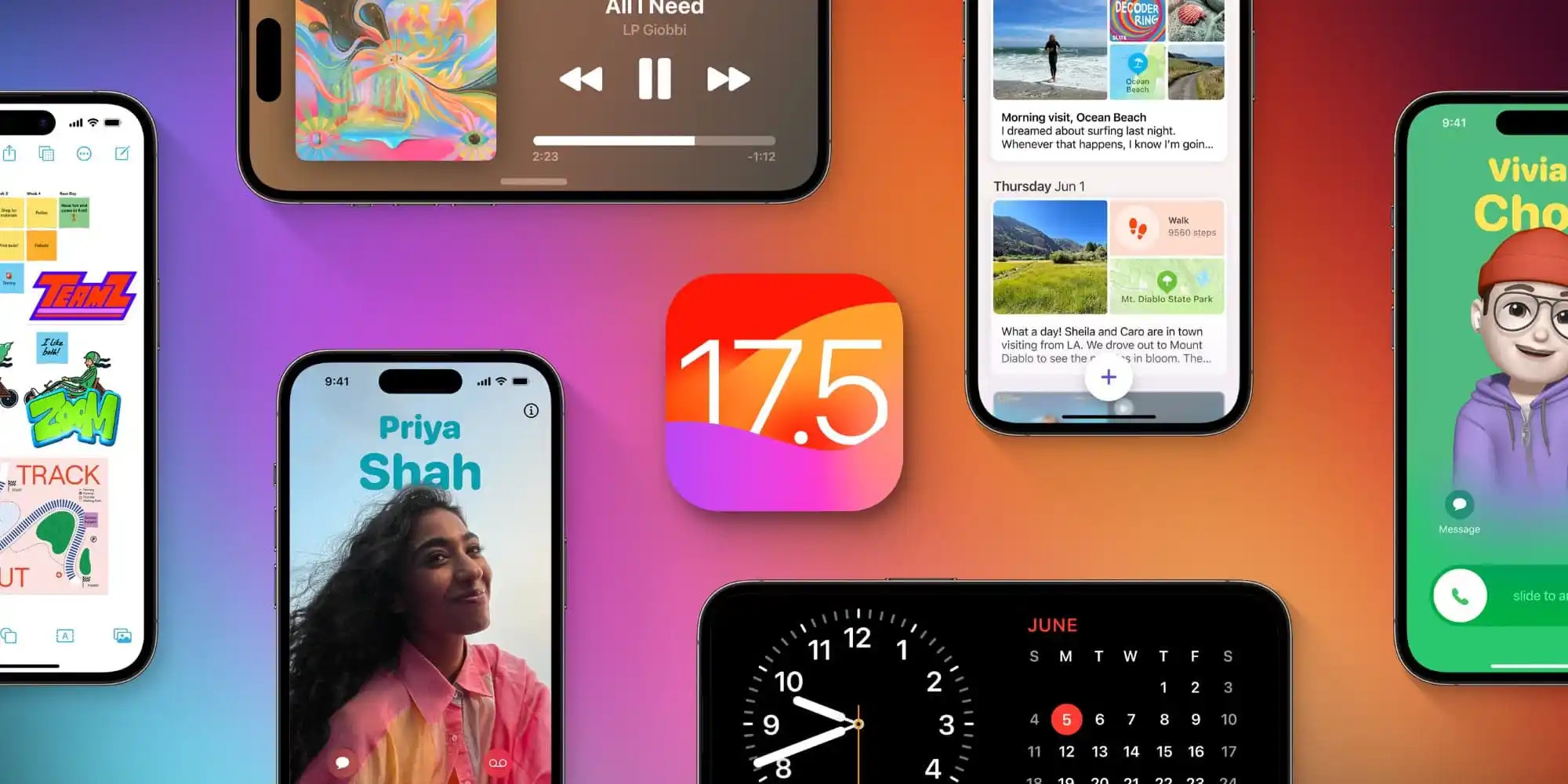 Installationsbildschirm von iOS 17.5 Beta auf einem iPhone mit Update-Details
In der schnelllebigen Welt der Technologie und Finanzmärkte ist der Zugang zu den neuesten Werkzeugen oft ein entscheidender Vorteil. Apple hat mit der Veröffentlichung der iOS 17.5 Beta den nächsten Schritt in seinem Entwicklungszyklus eingeleitet. Nach dem umfangreichen Update auf iOS 17.4, das aufgrund des Digital Markets Act (DMA) der Europäischen Union historische Änderungen wie Marktplätze von Drittanbietern einführte, konzentriert sich iOS 17.5 auf Verfeinerungen und spezifische funktionale Erweiterungen.
Für Nutzer, die Wert auf technologische Aktualität legen, bietet diese Beta-Version Einblicke in Designanpassungen und potenzielle neue Sicherheitsfunktionen. Dieser Bericht analysiert den Installationsprozess und führt Sie präzise durch die notwendigen Schritte, um Ihr Gerät sicher auf den neuesten Stand zu bringen.
Vorbereitung und Risikomanagement
Bevor Sie technische Änderungen an Ihrer primären Hardware vornehmen, ist ein solides Risikomanagement unerlässlich. Beta-Software ist per Definition unfertig und kann Fehler enthalten, die die Systemstabilität beeinträchtigen oder zu Datenverlust führen.
Datensicherung (Backup)
Die Integrität Ihrer Daten hat oberste Priorität. Führen Sie vor der Installation zwingend ein Backup durch.
- iCloud-Backup: Dies ist die bequemste Methode, aber ein lokales Backup bietet oft eine schnellere Wiederherstellung.
- Lokales Backup (Mac/PC): Schließen Sie Ihr iPhone an einen Computer an. Nutzen Sie den Finder (macOS) oder iTunes/Apple Devices App (Windows), um ein verschlüsseltes Backup zu erstellen. Ein verschlüsseltes Backup speichert auch sensible Daten wie Passwörter und Gesundheitsdaten, was die Wiederherstellung erleichtert.
Stellen Sie sicher, dass Ihr Gerät mindestens über iOS 16.4 verfügt, da der Prozess der Beta-Installation ab dieser Version grundlegend geändert wurde.
Anleitung: Installation der iOS 17.5 Public Beta
Die Public Beta richtet sich an technisch interessierte Endverbraucher, die bereit sind, Fehler zu melden, aber eine etwas stabilere Version als die Developer Beta erwarten.
Schritt 1: Registrierung im Beta-Programm
Sofern Sie noch nie an einer Beta teilgenommen haben, müssen Sie Ihre Apple-ID zunächst autorisieren.
- Besuchen Sie die offizielle Website beta.apple.com.
- Melden Sie sich mit Ihrer Apple-ID an und akzeptieren Sie die Teilnahmebedingungen.
- Dieser Schritt signalisiert den Apple-Servern, dass Ihre ID für den Empfang von Public Beta-Profilen berechtigt ist.
Schritt 2: Aktivierung auf dem iPhone
Sobald die Registrierung abgeschlossen ist, erfolgt die Konfiguration direkt auf dem Gerät. Profile müssen nicht mehr manuell heruntergeladen werden.
- Öffnen Sie die App Einstellungen auf Ihrem iPhone oder iPad.
- Navigieren Sie zum Menüpunkt Allgemein.
- Wählen Sie Softwareupdate.
- Hier finden Sie eine neue Option namens Beta-Updates. Tippen Sie darauf.
- Wählen Sie in der Liste iOS 17.5 Public Beta aus.
- Gehen Sie zurück zum vorherigen Bildschirm (Zurück oben links).
Schritt 3: Download und Installation
Das System sucht nun automatisch nach der neuesten verfügbaren Version.
- Sobald iOS 17.5 Public Beta angezeigt wird, tippen Sie auf Laden und installieren.
- Der Prozess erfordert eine stabile WLAN-Verbindung und mindestens 50 % Batterieladung oder eine Verbindung zum Stromnetz.
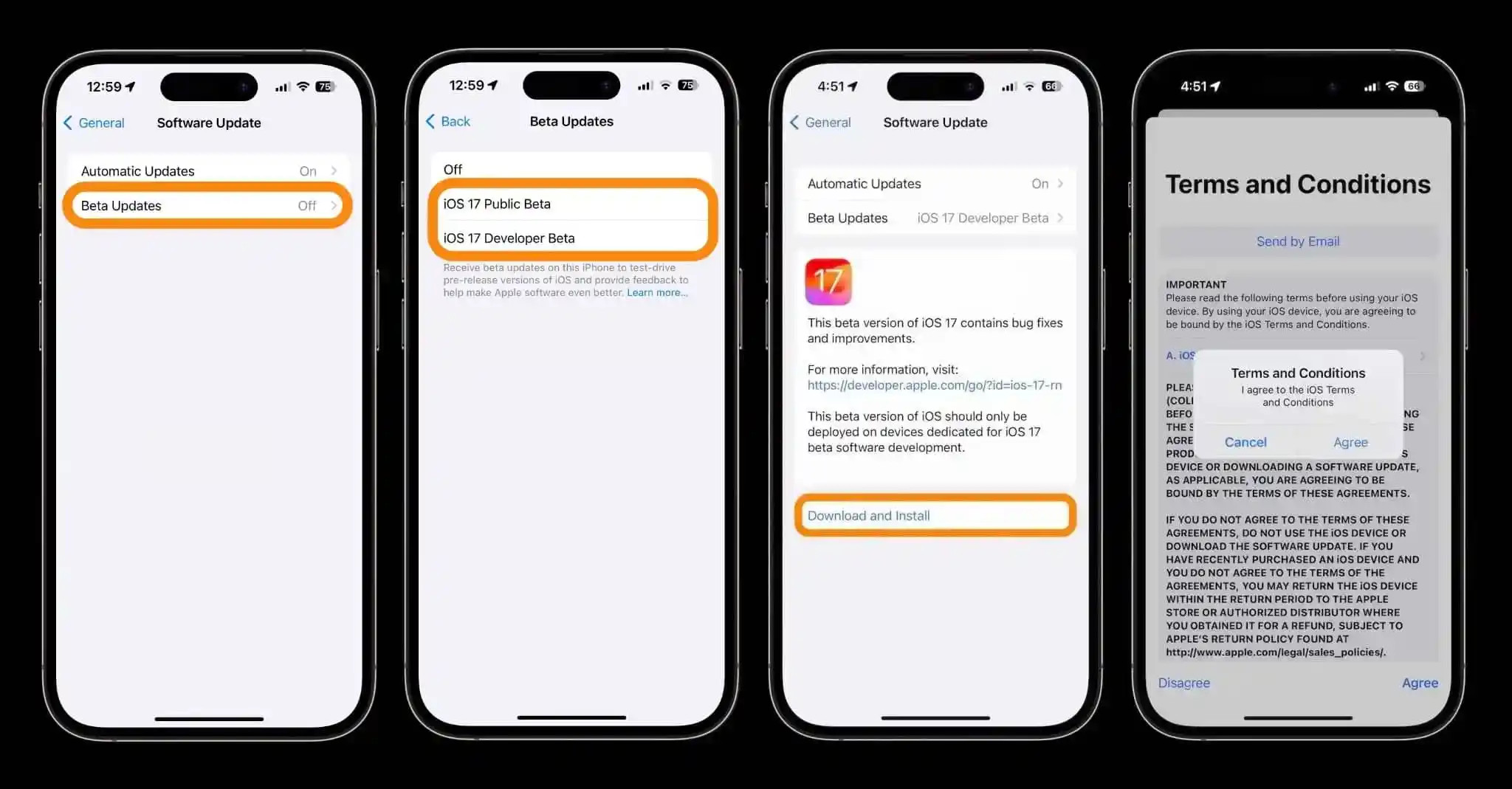 Schritt-für-Schritt-Menüführung in den iPhone-Einstellungen zur Aktivierung von Beta-Updates
Anleitung: Installation der iOS 17.5 Developer Beta
Früher war für den Zugriff auf Developer Betas ein kostenpflichtiges Konto (99 USD/Jahr) erforderlich. Apple hat diese Barriere entfernt, sodass nun jeder mit einer Apple-ID Zugriff auf diese frühen Versionen hat. Diese Versionen erscheinen oft früher als die Public Beta, können jedoch instabiler sein.
Schritt 1: Entwickler-Zugang prüfen
Auch wenn keine Zahlung mehr nötig ist, muss die Apple-ID im Entwickler-System bekannt sein.
- Gehen Sie zu developer.apple.com.
- Melden Sie sich unter “Account” mit Ihrer Apple-ID an.
- Akzeptieren Sie gegebenenfalls die Apple Developer Agreement.
Schritt 2: Aktivierung der Developer Beta
Der Prozess auf dem Gerät ähnelt der Public Beta, wählt jedoch einen anderen Kanal.
- Starten Sie die Einstellungen-App.
- Gehen Sie zu Allgemein > Softwareupdate.
- Tippen Sie auf Beta-Updates.
- Wählen Sie diesmal iOS 17.5 Developer Beta.
- Hinweis: Sollten Sie mehrere Apple-IDs verwenden (z. B. eine private und eine für die Entwicklung), können Sie am unteren Rand dieses Bildschirms die Apple-ID für Beta-Updates separat ändern.
- Kehren Sie über Zurück zum Update-Bildschirm zurück.
Schritt 3: Installation durchführen
Das Update sollte nun erscheinen.
- Wählen Sie Laden und installieren.
- Geben Sie Ihren Geräte-Code ein, falls Sie dazu aufgefordert werden, und bestätigen Sie die Nutzungsbedingungen.
Fehlerbehebung: Wenn das Update nicht erscheint
Es kommt vor, dass die Option “Beta-Updates” nicht sofort sichtbar ist oder das Update selbst nicht geladen wird. Folgende Maßnahmen beheben dieses Problem in der Regel:
- Neustart der Einstellungen-App: Schließen Sie die App vollständig über den App-Umschalter und öffnen Sie sie erneut.
- Geräte-Neustart: Ein einfacher Neustart des iPhone kann Cache-Probleme beheben.
- Überprüfung der Apple-ID: Stellen Sie sicher, dass Sie auf der Beta- oder Developer-Website korrekt angemeldet sind. Melden Sie sich dort einmal ab und wieder an.
- Geduld: Nach der Registrierung kann es einige Minuten bis hin zu einer Stunde dauern, bis die Serverberechtigung auf Ihr Gerät repliziert wurde.
Analyse: Was bringt iOS 17.5?
Warum sollten Sie dieses Update überhaupt installieren? Abgesehen von der allgemeinen Neugier bietet iOS 17.5 spezifische Änderungen, die für bestimmte Nutzergruppen relevant sind.
Erweiterungen für den EU-Markt
Nach der Öffnung für Drittanbieter-Marktplätze in iOS 17.4 ermöglicht iOS 17.5 nun die Web-Distribution. Entwickler, die bestimmte Kriterien erfüllen, können Apps direkt über ihre Website zum Download anbieten. Dies ist ein bedeutender Schritt zur Dezentralisierung des App-Ökosystems und besonders relevant für Nischenanwendungen oder spezialisierte Handelssoftware, die bisher durch strenge App Store-Richtlinien eingeschränkt waren.
Design und Usability
Apple nimmt subtile Anpassungen an der Benutzeroberfläche vor:
- Apple Books: Das Symbol für “Leseziel” in der oberen Navigationsleiste wurde neu gestaltet.
- Podcasts-Widget: Das Widget passt sich nun dynamisch der Farbe des aktuell gespielten Podcasts an, was für eine harmonischere Optik auf dem Homescreen sorgt.
- Einstellungen: Ein neues Symbol für “Passkeys-Zugriff für Webbrowser” wurde unter “Datenschutz & Sicherheit” hinzugefügt.
Sicherheitsfunktionen
Es gibt Hinweise auf neue Anti-Stalking-Maßnahmen. Der Code deutet darauf hin, dass iOS künftig Tracking-Zubehör von Drittanbietern (nicht nur AirTags) erkennen und den Nutzer warnen kann, wenn sich diese unbemerkt mit ihm bewegen. Dies ist ein wichtiger Schritt für die persönliche Sicherheit und den Datenschutz.
Häufig gestellte Fragen (FAQ)
Ist die iOS 17.5 Beta sicher für mein Hauptgerät?
Nein, nicht uneingeschränkt. Beta-Software kann Fehler enthalten, die die Batterielaufzeit verkürzen, Apps abstürzen lassen oder das Gerät überhitzen. Für Finanztransaktionen und kritische Kommunikation empfehlen wir die Nutzung eines Zweitgeräts.
Funktionieren Banking-Apps unter der Beta?
Viele Banking- und Finanz-Apps haben strenge Sicherheitsprüfungen. Es kommt häufig vor, dass diese Apps auf Beta-Versionen den Dienst verweigern, da sie das Betriebssystem als “unsicher” oder “unbekannt” einstufen. Prüfen Sie dies vor der Installation, wenn Sie auf mobiles Trading angewiesen sind.
Kann ich von der Beta zurück zur normalen Version wechseln?
Ja, aber der Prozess ist aufwendig. Sie müssen das Gerät in den Wiederherstellungsmodus versetzen und über einen Computer wiederherstellen. Achtung: Ein Backup, das unter iOS 17.5 erstellt wurde, kann nicht auf einem Gerät mit iOS 17.4 wiederhergestellt werden. Sie benötigen ein altes Backup aus der Zeit vor der Beta-Installation.
Kostet die Developer Beta Geld?
Nein. Apple hat die Trennung zwischen kostenpflichtigem Entwickler-Account und dem Zugriff auf Beta-Software aufgehoben. Jeder Nutzer mit einer Apple-ID hat Zugriff, sofern er sich auf der Developer-Webseite anmeldet.
Wie melde ich Fehler an Apple?
Nach der Installation finden Sie eine neue App namens Feedback auf Ihrem Homescreen. Nutzen Sie diese, um Bugs, Abstürze oder UI-Fehler direkt an die Ingenieure von Apple zu senden.