Geschätzte Lesezeit: 12 Minuten
Wichtige Erkenntnisse
- iOS 18 ermöglicht vollständigen Minimalismus: Nutzer können nun App-Namen auf dem Homescreen ausblenden, um eine sauberere Ästhetik zu erreichen.
- Funktion an Icon-Größe gekoppelt: Das Entfernen der Textlabels erfordert aktuell das Umschalten auf die Option “Groß” (Large) im Anpassungsmenü.
- Systemweite Anwendung: Die Änderung betrifft Apps, Ordner und Widgets gleichermaßen und sorgt für ein einheitliches Design.
- Keine Drittanbieter-Tools nötig: Diese Funktion ist nativ in das Betriebssystem integriert und erfordert keine komplexen Workarounds mehr.
- Verbesserter Fokus: Ein Homescreen ohne Text kann die kognitive Belastung reduzieren und den Fokus auf visuelle Elemente lenken.
Das Update auf iOS 18 markiert einen signifikanten Wendepunkt in der Designphilosophie von Apple. Jahrelang war der iPhone-Homescreen durch ein starres Raster und zwingende Textbeschriftungen definiert. Mit der neuesten Version des Betriebssystems bricht Apple diese Barrieren auf. Neben der Möglichkeit, App-Icons frei zu platzieren und farblich anzupassen, führt iOS 18 eine Funktion ein, auf die Minimalisten seit Jahren warten: Das Ausblenden von App-Namen.
Für Trader und Finanzprofis, die auf Klarheit und schnelle Informationsverarbeitung angewiesen sind, ist ein überladener Bildschirm kontraproduktiv. Ein “Clean Desk Policy” für das Smartphone kann helfen, Ablenkungen zu minimieren. In diesem ausführlichen Leitfaden analysieren wir, wie Sie diese neue Funktion aktivieren, welche Auswirkungen sie auf die Benutzeroberfläche hat und wie sie sich in das breitere Ökosystem der iOS 18-Anpassungen einfügt.
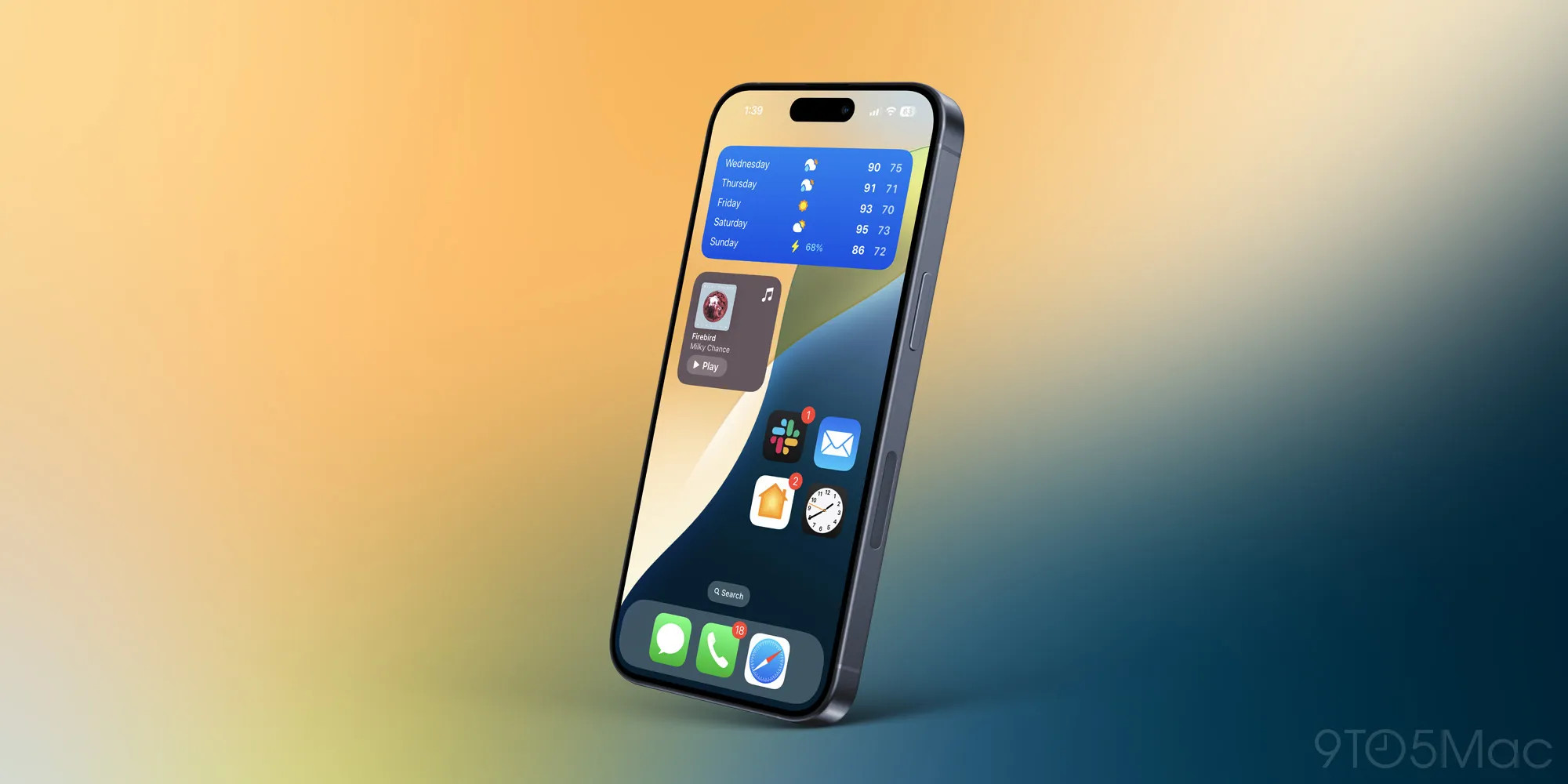 iOS 18 Homescreen mit ausgeblendeten App-Namen und dunklem Design
Die Evolution des iPhone Homescreens: Von Starrheit zu Freiheit
Bevor wir die Schritte zur Aktivierung durchgehen, ist es wichtig, den Kontext dieser Änderung zu verstehen. Seit dem ersten iPhone im Jahr 2007 waren App-Namen unter den Icons obligatorisch. Dies diente ursprünglich der Benutzerfreundlichkeit, damit neue Smartphone-Nutzer die Funktionen der Apps schnell erlernen konnten.
Mit der Zeit entwickelten Nutzer jedoch ein starkes visuelles Gedächtnis. Wir erkennen das WhatsApp-Logo, das Symbol unserer Trading-Plattform oder das blaue “App Store”-Icon sofort, ohne den Text lesen zu müssen. Der Text wurde somit von einer Notwendigkeit zu einem visuellen Rauschen.
Der Weg zu iOS 18
- iOS 11: Apple entfernte erstmals die App-Namen im Dock (der unteren Leiste). Dies war der erste Schritt in Richtung einer textfreien Oberfläche.
- iOS 14: Die Einführung von Widgets brachte mehr Dynamik, aber die Rasterstruktur blieb bestehen.
- iOS 18: Nun erlaubt Apple die vollständige Kontrolle. Nutzer können Apps und Widgets nicht nur frei anordnen, sondern auch deren visuelle Präsentation grundlegend verändern.
Diese Entwicklung spiegelt einen Reifeprozess wider. Nutzer benötigen heute weniger Handholding und verlangen mehr Autonomie über ihre digitalen Arbeitsgeräte.
Schritt-für-Schritt-Anleitung: So verbergen Sie App-Namen unter iOS 18
Der Prozess zum Ausblenden der App-Beschriftungen ist intuitiv, aber leicht in den neuen Menüs versteckt. Befolgen Sie diese exakte Anleitung, um Ihren Homescreen zu transformieren.
Voraussetzungen prüfen
Stellen Sie sicher, dass Ihr Gerät auf iOS 18.0 oder neuer aktualisiert ist. Sie können dies unter Einstellungen > Allgemein > Info überprüfen.
Der Aktivierungsprozess
- Navigieren Sie zum Homescreen: Entsperren Sie Ihr iPhone und gehen Sie zu einer Seite, auf der sich Apps befinden.
- Aktivieren Sie den Bearbeitungsmodus: Drücken und halten Sie (Long-Press) auf eine leere Stelle des Hintergrundbilds, bis die App-Icons zu wackeln beginnen (der sogenannte “Jiggle Mode”).
- Öffnen Sie das Bearbeitungsmenü: Tippen Sie in der oberen linken Ecke des Bildschirms auf die Schaltfläche Bearbeiten (Edit).
- Wählen Sie “Anpassen”: Ein Dropdown-Menü erscheint. Wählen Sie hier die Option Anpassen (Customize). Am unteren Bildschirmrand öffnet sich nun ein neues Panel mit verschiedenen Gestaltungsoptionen.
- Aktivieren Sie den Modus “Groß”: Sie sehen Optionen für das Erscheinungsbild (Hell, Dunkel, Automatisch, Getönt). Darunter befinden sich zwei Optionen für die Größe: “Klein” (Small) und “Groß” (Large). Tippen Sie auf Groß.
- Abschließen der Konfiguration: Tippen Sie auf eine beliebige Stelle des Hintergrundbilds außerhalb des Menüs, um den Bearbeitungsmodus zu verlassen.
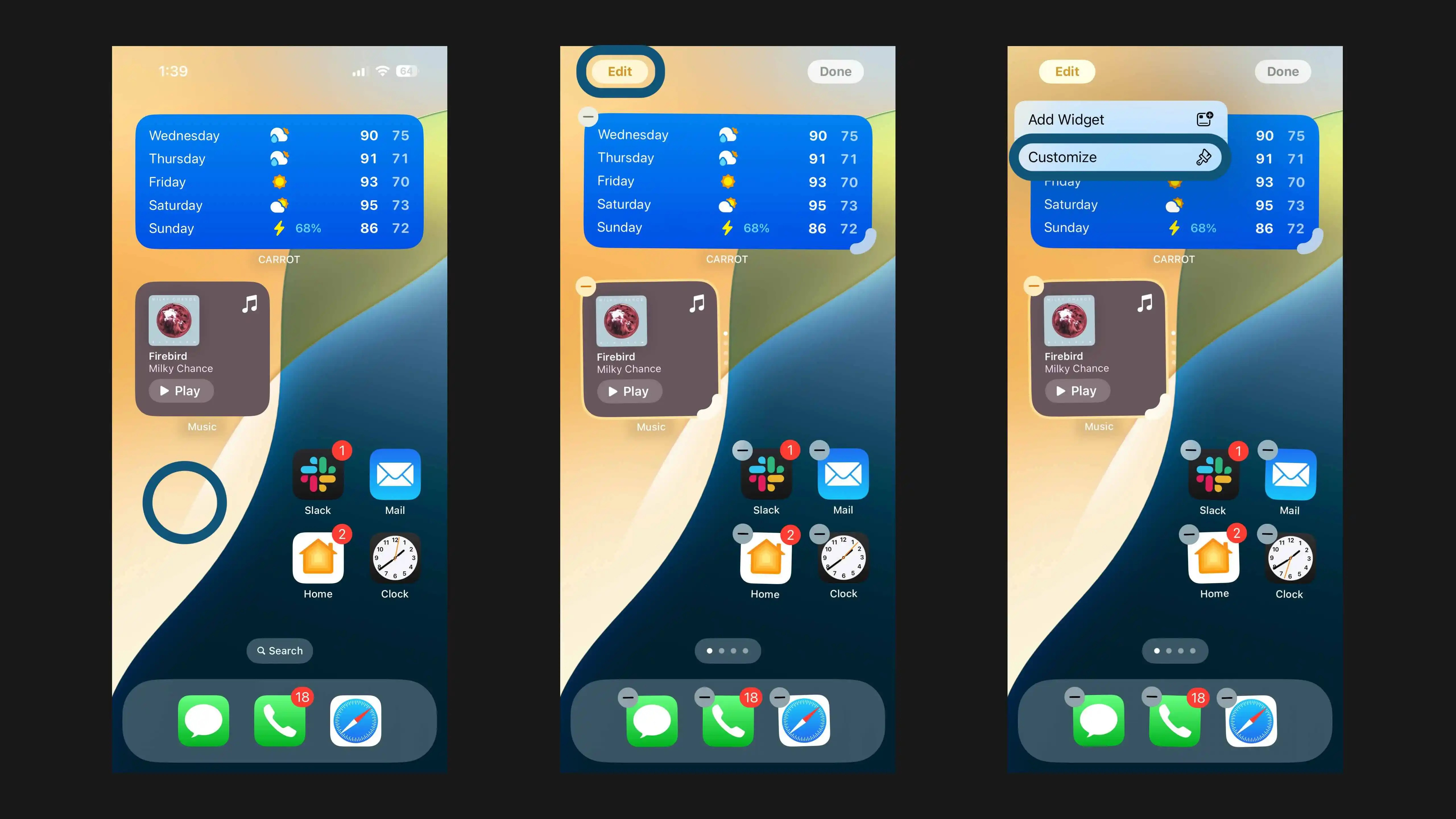 Bearbeitungsmenü auf dem iPhone Homescreen in iOS 18
Nach diesem Vorgang werden sämtliche Textlabels unter Apps, Ordnern und Widgets ausgeblendet. Die Icons vergrößern sich leicht, um den freigewordenen Platz des Textes einzunehmen und das Raster optisch auszugleichen.
Analyse der Funktion: “Groß” vs. “Klein”
Es ist wichtig zu verstehen, dass das Ausblenden der Namen in der aktuellen Version von iOS 18 direkt an die Icon-Größe gekoppelt ist.
Der “Groß”-Modus (Large)
Wenn Sie die Option Groß wählen, geschehen zwei Dinge gleichzeitig:
- Textentfernung: Der Platz für den Text unter dem Icon wird entfernt.
- Icon-Skalierung: Das Icon selbst wird um ca. 10–15 % vergrößert.
Dieser Modus bietet eine extrem saubere Optik. Er eignet sich hervorragend für Nutzer, die ihre Apps anhand der Farben und Formen blind bedienen können. Für Finanzexperten, die ihre Trading-Apps (wie MetaTrader, Bloomberg oder Krypto-Wallets) an festen Positionen haben, beschleunigt dies den Zugriff durch größere Trefferflächen.
Der “Klein”-Modus (Small)
Dies ist die Standardeinstellung, wie wir sie seit Jahren kennen. Die Icons haben ihre normale Größe, und der Text ist sichtbar.
- Einschränkung: Aktuell scheint es keine Möglichkeit zu geben, die kleine Icon-Größe beizubehalten und trotzdem den Text auszublenden. Wer kleine Icons bevorzugt, muss den Text akzeptieren.
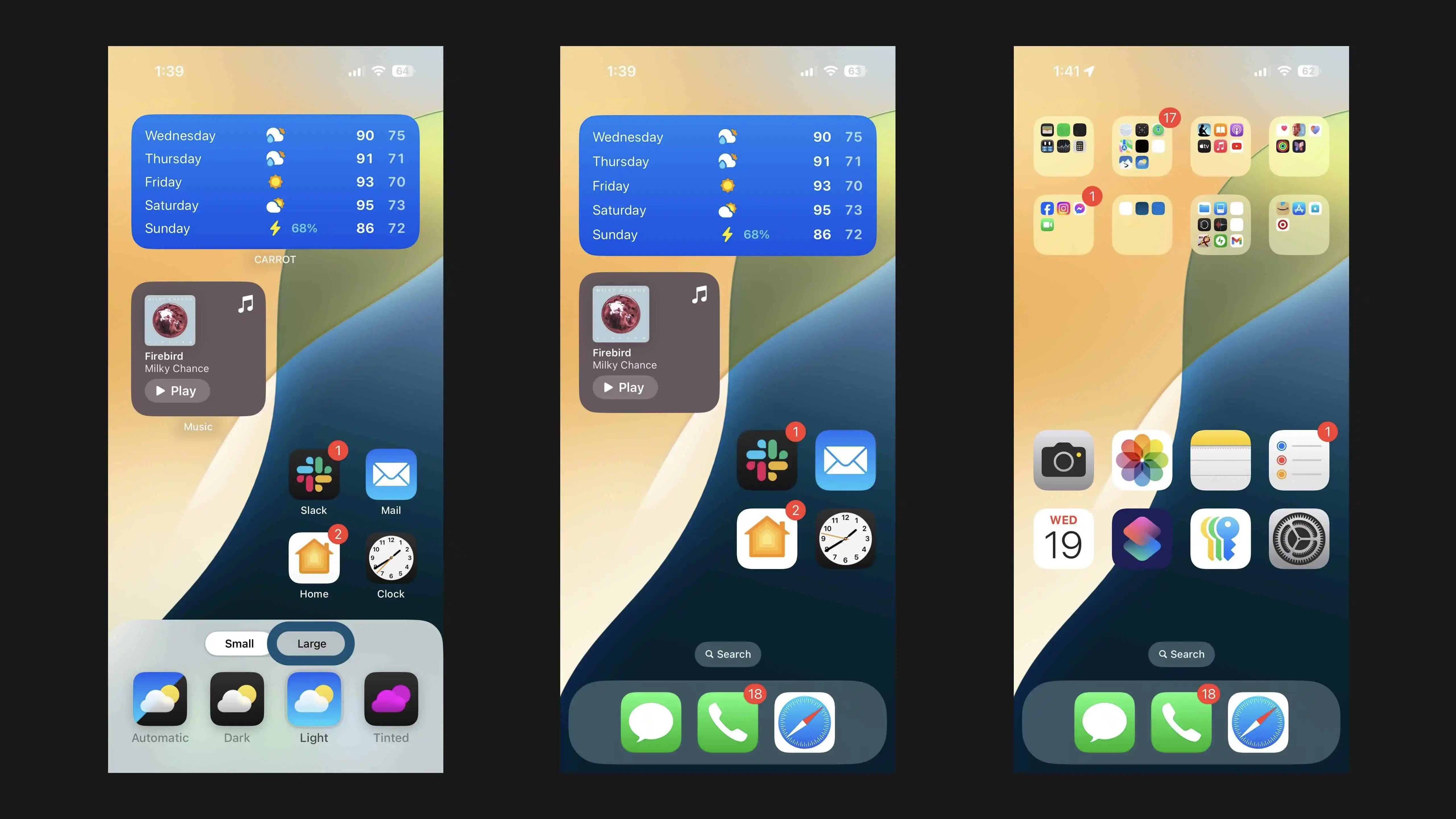 Vergleich der Ansicht Groß vs. Klein in den iOS 18 Anpassungsoptionen
Synergieeffekte mit anderen iOS 18 Funktionen
Das Entfernen der App-Namen entfaltet sein volles Potenzial erst in Kombination mit anderen neuen Features von iOS 18. Wir betrachten hier die ästhetischen Kombinationen, die für einen professionellen Look sorgen.
1. Freie Platzierung von Icons
Da Sie Apps nun überall auf dem Raster platzieren können (und nicht mehr oben links beginnen müssen), können Sie thematische Cluster bilden. Zum Beispiel:
- Eine Reihe von Finanz-Apps am unteren Rand.
- Widgets für Marktdaten in der Mitte.
- Viel Freiraum, um das Hintergrundbild wirken zu lassen.
Ohne Text wirken diese frei platzierten Elemente eher wie Designobjekte als wie Software-Verknüpfungen.
2. Getönte Icons (Tinted Icons)
iOS 18 erlaubt es, alle Icons in einem einheitlichen Farbton einzufärben. Wenn Sie beispielsweise ein dunkles, professionelles Setup bevorzugen, können Sie alle Icons in einem Graustufen- oder Dunkelblau-Ton halten.
- Der Effekt: Wenn Sie die Farben vereinheitlichen und den Text entfernen, wird der Homescreen extrem abstrakt und ruhig. Dies reduziert visuelle Reize drastisch – ideal für Phasen hoher Konzentration.
3. Dunkelmodus-Integration
Die neuen Dark-Mode-Icons in iOS 18 haben schwarze Hintergründe statt weiße. In Kombination mit dem “Groß”-Modus verschmelzen diese Icons nahtlos mit dunklen Wallpapern. Da kein weißer Text mehr unter den Icons steht, entsteht auf OLED-Displays ein perfektes Schwarzwert-Erlebnis.
Psychologie des Designs: Warum Text ausblenden?
Warum ist diese Funktion mehr als nur eine Spielerei? Aus Sicht der Produktivität und der kognitiven Ergonomie gibt es valide Argumente für das Ausblenden von Labels.
Reduktion der kognitiven Last
Unser Gehirn verarbeitet Bilder schneller als Text. Wenn wir auf einen Bildschirm mit 24 Icons und 24 Textlabels schauen, muss das Gehirn 48 Informationen filtern. Entfernen wir den Text, halbieren wir die Anzahl der expliziten Dateneinheiten. Das Resultat ist eine schnellere Orientierung, vorausgesetzt, das Muskelgedächtnis ist trainiert.
Vermeidung von Redundanz
Steht unter dem Logo von “Spotify” wirklich das Wort “Spotify”? Diese Information ist redundant. Redundanz schafft Rauschen. In professionellen Umgebungen, wie beim Monitoring von Liquiditätsströmen oder Charts, zählt jede Sekunde und jede Ablenkung. Ein minimalistisches Interface auf dem primären Kommunikationsgerät unterstützt eine klare Denkweise.
Ästhetik und Professionalität
Für Nutzer, die ihr Gerät oft in Präsentationen zeigen oder Screenshots teilen, wirkt ein Interface ohne App-Namen aufgeräumter und professioneller. Es signalisiert Kompetenz im Umgang mit den eigenen Werkzeugen.
Anleitung zur Fehlerbehebung und Rückgängigmachung
Obwohl die Funktion stabil ist, kann es vorkommen, dass Nutzer zum alten Design zurückkehren möchten oder Probleme bei der Darstellung haben.
Wie mache ich die Änderung rückgängig?
Sollten Sie feststellen, dass Sie Apps ohne Textbeschriftung verwechseln (z.B. zwei ähnliche Banking-Apps), können Sie den Vorgang jederzeit umkehren:
- Langer Druck auf den Hintergrund.
- Tippen Sie auf Bearbeiten > Anpassen.
- Wählen Sie im Menü unten wieder Klein (Small).
- Der Text erscheint sofort wieder.
Bekannte Einschränkungen
- Ordner: Auch Ordner verlieren ihre Beschriftung. Wenn Sie Ordner nutzen, um Apps zu kategorisieren (z.B. “Krypto”, “Forex”, “Social”), müssen Sie nun anhand der Miniatur-Icons im Ordner erkennen, was sich darin befindet.
- Spotlight Suche: Die Suche ist von dieser Einstellung nicht betroffen. Wenn Sie eine App nicht finden, wischen Sie einfach nach unten und tippen den Namen ein. Dies bleibt der schnellste Weg, selten genutzte Apps zu finden.
Strategien für Trader: Den Homescreen optimieren
Als Leser von Liquid Markets Forex interessieren Sie sich dafür, wie Technologie Ihren Handelsalltag verbessern kann. Hier ist ein Vorschlag für ein iOS 18 Setup, das auf Effizienz getrimmt ist:
- Seite 1 – Fokus: Nutzen Sie den “Groß”-Modus ohne Text. Platzieren Sie nur die 4-8 wichtigsten Apps (Broker, News-Feed, Authenticator). Nutzen Sie den Rest des Platzes für ein großes Chart-Widget.
- Farbkodierung: Nutzen Sie die “Tinted”-Funktion, um Finanz-Apps in Grün (für Gewinn/Wachstum) oder Blau (für Vertrauen/Seriosität) darzustellen. Dies schafft eine thematische Trennung von Unterhaltungs-Apps.
- Widget-Stacking: Da auch Widgets keine Namen mehr haben, können Sie mehrere Markt-Widgets übereinander stapeln, ohne dass sich die Beschriftungen ändern. Das Interface bleibt sauber, während Sie durch verschiedene Währungspaare blättern.
Häufig gestellte Fragen (FAQ)
Kann ich App-Namen ausblenden, ohne die Icons zu vergrößern?
Nein, aktuell ist das Ausblenden der Namen in iOS 18 zwingend an die Einstellung Groß gekoppelt. Es gibt keine native Option für “Kleine Icons ohne Text”.
Werden die Namen auch in der App-Mediathek ausgeblendet?
Nein. Die App-Mediathek (die Liste aller Apps ganz rechts auf dem Homescreen) behält die Kategorienamen und App-Beschriftungen bei, um die Auffindbarkeit zu gewährleisten.
Funktioniert dies auch auf dem iPad mit iPadOS 18?
Ja, iPadOS 18 teilt sich die meisten Design-Neuerungen mit iOS 18. Auch dort können Sie durch Auswahl des “Groß”-Modus die Beschriftungen auf dem größeren Tablet-Bildschirm entfernen.
Verbraucht der “Groß”-Modus mehr Batterie?
Nein, es handelt sich um eine rein visuelle Darstellung des Betriebssystems. Es gibt keinen messbaren Einfluss auf die Akkulaufzeit oder die Prozessorleistung.
Was passiert mit Widgets?
Auch bei Widgets verschwindet der Titel (z.B. “Kalender” oder “Wetter”) unter dem Widget. Dies gibt den Widgets mehr Raum und lässt sie weniger wie Fremdkörper auf dem Homescreen wirken.
Fazit
iOS 18 bringt eine willkommene Flexibilität auf das iPhone. Die Entscheidung, App-Namen auszublenden, ist mehr als nur eine kosmetische Wahl; es ist ein Schritt hin zu einer ruhigeren, fokussierten digitalen Umgebung. Indem Sie den visuellen Ballast entfernen, schaffen Sie Platz für das Wesentliche – sei es das Hintergrundbild Ihrer Wahl oder der schnelle, ablenkungsfreie Zugriff auf Ihre Marktdaten.
Probieren Sie den Modus “Groß” für einige Tage aus. Oft benötigt das Muskelgedächtnis eine kurze Eingewöhnungszeit, doch die gewonnene visuelle Ruhe ist für viele Nutzer ein Upgrade, das sie nicht mehr missen möchten.
Referenzen
- Apple iOS 18 Vorschau – Offizielle Seite
- 9to5Mac: How to hide app names on iPhone in iOS 18
- The Verge: iOS 18 Customization Features Explained
- TechCrunch: Apple Intelligence and iOS 18 Updates