Geschätzte Lesezeit: 12 Minuten
Wichtige Erkenntnisse
- Erzwungener Neustart: Die effektivste Methode zur Behebung von Software-Freezes beim iPhone 16 erfordert eine präzise Tastenfolge (Lauter, Leiser, Seitentaste).
- Wiederherstellungsmodus vs. DFU: Der Wiederherstellungsmodus nutzt iBoot für Standard-Updates, während der DFU-Modus (Device Firmware Upgrade) das Betriebssystem umgeht und tiefgreifende Firmware-Reparaturen ermöglicht.
- Drahtlose Wiederherstellung: iOS 18 führt eine Funktion ein, mit der ein „gebricktes“ iPhone 16 über ein benachbartes Gerät ohne Kabel wiederhergestellt werden kann.
- Sicherheitsfunktionen: Neue Protokolle ermöglichen die Ortung via „Wo ist?“ und die Nutzung von Home Keys selbst bei entladenem Akku.
Das iPhone 16 dient nicht nur als Kommunikationsmittel, sondern für viele Trader und Geschäftsleute als primäres Terminal für Marktdaten und Exekutionen. Technische Störungen wie ein eingefrorener Bildschirm oder Boot-Schleifen stellen ein Risiko für die operative Handlungsfähigkeit dar. Ein fundiertes Verständnis der Hardware-Reset-Optionen und Wartungsmodi ist daher essenziell, um Ausfallzeiten zu minimieren. Dieser Leitfaden analysiert die technischen Prozeduren für den Neustart, die Wiederherstellung und die Firmware-Wartung der iPhone 16-Serie (einschließlich Plus, Pro und Pro Max) unter iOS 18.
Hardware-Übersicht und Tastenkonfiguration
Bevor komplexe Wartungsarbeiten durchgeführt werden, ist eine genaue Kenntnis der physischen Schnittstellen erforderlich. Das iPhone 16 verfügt über eine spezifische Tastenanordnung, die für die Initiierung von Systembefehlen genutzt wird. Die korrekte Identifikation verhindert Fehlbedienungen, insbesondere da die neue „Kamerasteuerung“-Taste keine Funktion in den hier beschriebenen Boot-Prozessen hat.
Die Lautstärketasten befinden sich auf der linken Gehäuseseite, während die Seitentaste (Power Button) auf der rechten Seite positioniert ist. Für die in diesem Artikel beschriebenen Prozesse sind ausschließlich diese drei Tasten relevant.
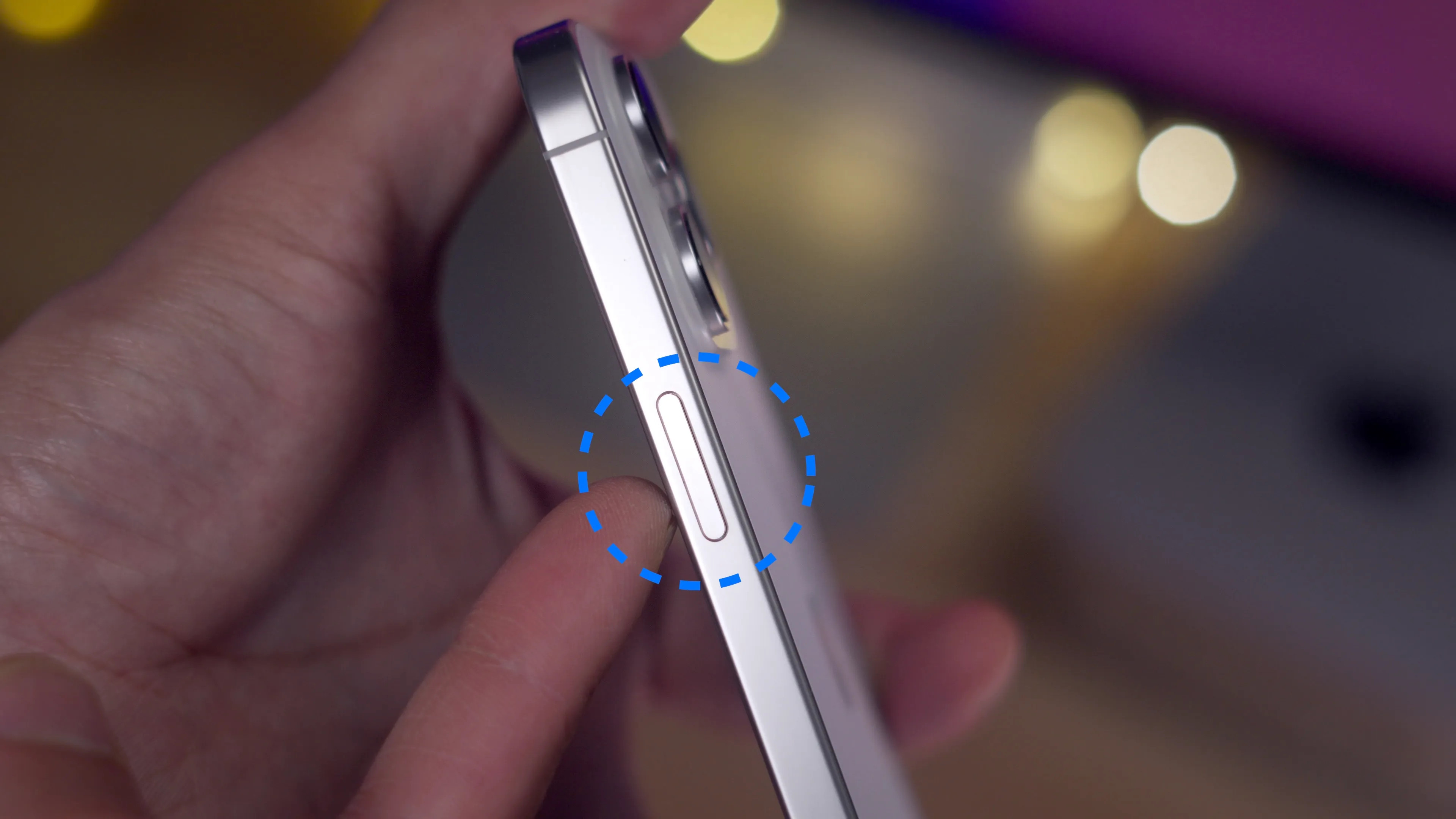 Seitenansicht des iPhone 16 Pro Max mit Hervorhebung der Seitentaste
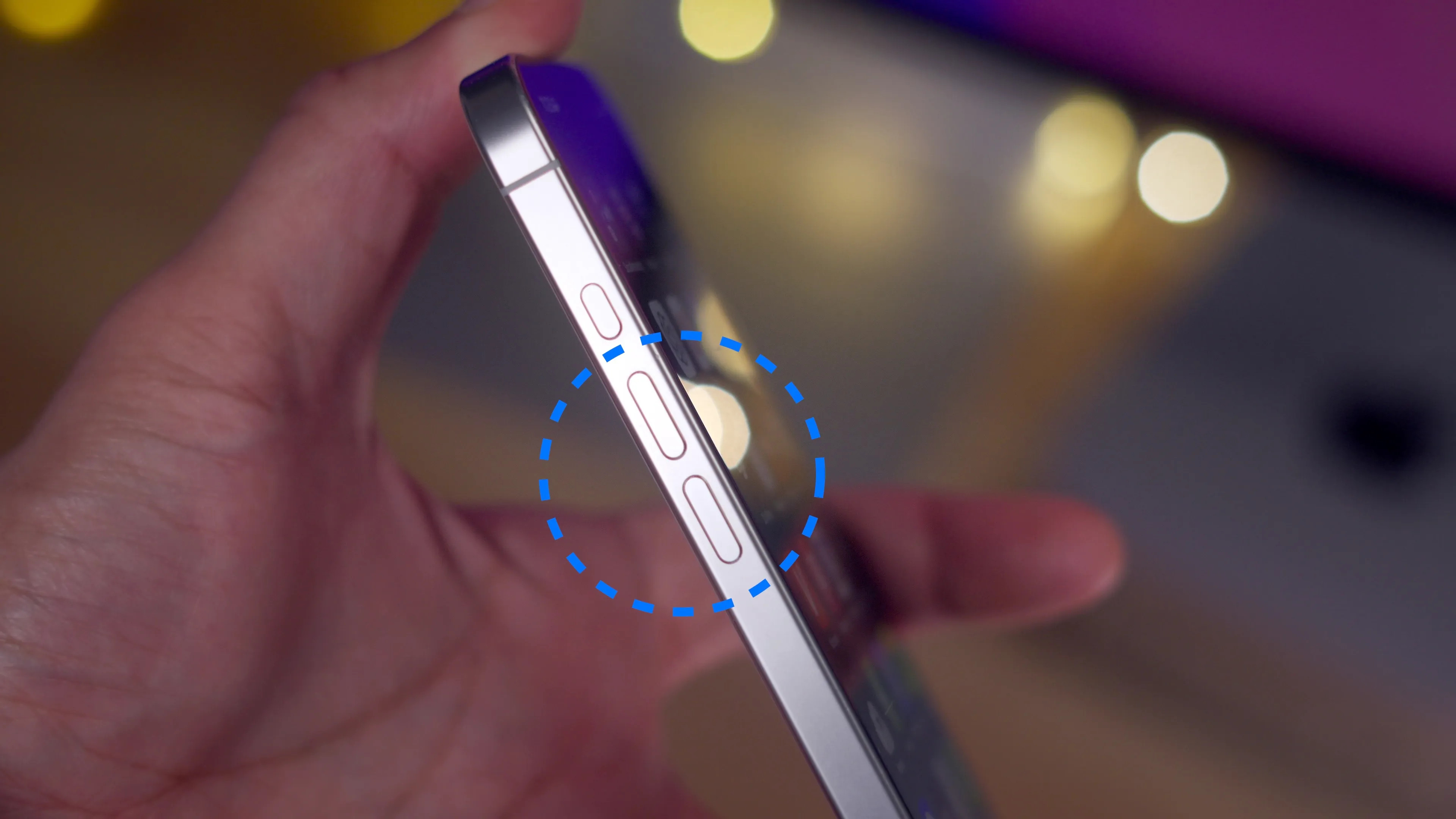 Linke Seite des iPhone 16 Pro Max mit Hervorhebung der Lautstärketasten
Standardverfahren zum Ausschalten des Geräts
Das reguläre Herunterfahren des Systems schließt offene Prozesse sauber ab und sichert temporäre Daten. Apple implementiert in iOS 18 drei primäre Methoden, um die Stromzufuhr zu unterbrechen. Die Wahl der Methode hängt oft von der physischen Zugänglichkeit der Tasten oder dem Zustand des Touchscreens ab.
Methode 1: Hardware-Tastenkombination
Halten Sie die Seitentaste und gleichzeitig eine der beiden Lautstärketasten für ca. 2 bis 3 Sekunden gedrückt. Das haptische Feedback signalisiert den Wechsel in das Energiemenü. Schieben Sie den Regler „Ausschalten“ nach rechts.
Methode 2: Software-Shutdown
Navigieren Sie zu Einstellungen > Allgemein. Scrollen Sie zum unteren Ende der Liste und wählen Sie „Ausschalten“. Diese Methode ist nützlich, wenn physische Tasten klemmen oder schwergängig sind.
Methode 3: Kontrollzentrum
Rufen Sie das Kontrollzentrum durch Wischen von der oberen rechten Ecke nach unten auf. Halten Sie das Power-Symbol oben rechts gedrückt, bis der Schieberegler zum Ausschalten erscheint.
Prozess zum Einschalten des Systems
Der Startvorgang initialisiert den Bootloader und lädt den iOS-Kernel. Drücken und halten Sie die Seitentaste, bis das Apple-Logo auf dem Display erscheint. Dieser Vorgang dauert in der Regel zwischen 3 und 5 Sekunden.
Sollte der Bildschirm schwarz bleiben, überprüfen Sie den Ladestatus der Batterie. Eine Tiefentladung kann dazu führen, dass das Gerät erst nach mehreren Minuten am Ladegerät reagiert. Ein schwarzer Bildschirm bei einem geladenen Gerät kann jedoch auch auf einen unbeabsichtigten DFU-Modus (Device Firmware Upgrade) hinweisen, dessen Deaktivierung in einem späteren Abschnitt behandelt wird.
Durchführung eines erzwungenen Neustarts (Hard Reset)
Ein erzwungener Neustart unterbricht die Stromzufuhr zum Logic Board physisch und zwingt das System zu einem erneuten Bootvorgang. Dies ist die primäre Lösung, wenn die Software nicht mehr auf Eingaben reagiert, Apps einfrieren oder das Display schwarz bleibt, das Gerät aber noch aktiv ist (erkennbar an Tönen oder Vibrationen).
Die Ausführung erfordert ein präzises Timing der Tastendrücke. Eine zu langsame Eingabe führt oft zum Aufrufen von Siri oder dem Sperrbildschirm, statt den Reset auszulösen.
Schritt-für-Schritt-Anleitung:
- Drücken Sie kurz die Lauter-Taste und lassen Sie sie sofort wieder los.
- Drücken Sie kurz die Leiser-Taste und lassen Sie sie sofort wieder los.
- Halten Sie die Seitentaste gedrückt. Ignorieren Sie den Schieberegler zum Ausschalten.
- Halten Sie die Taste so lange gedrückt, bis der Bildschirm schwarz wird und das Apple-Logo erneut erscheint.
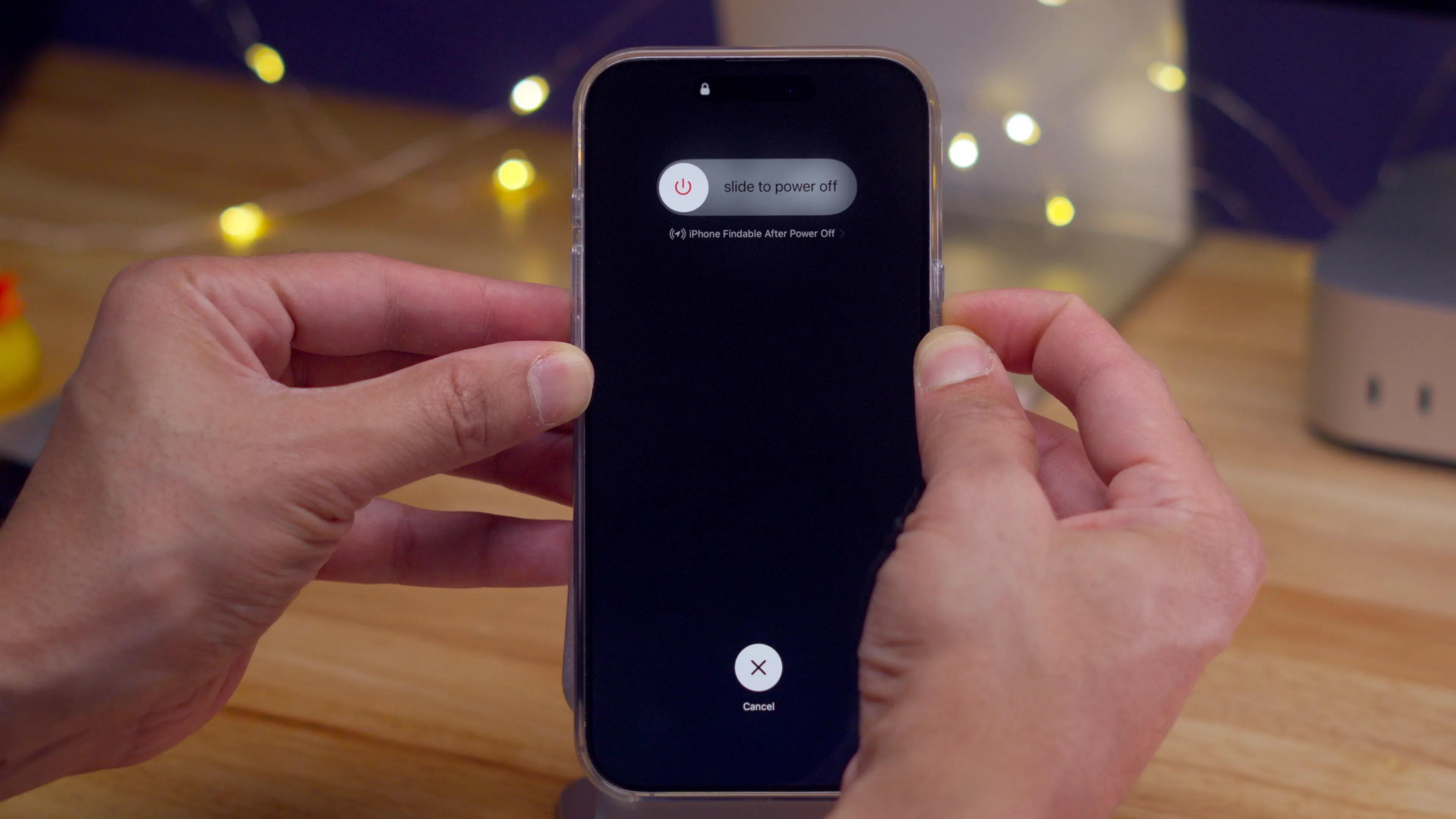 Anzeige des Ausschalten-Schiebereglers während des Neustart-Prozesses am iPhone 16
Nach dem Erscheinen des Logos können Sie die Taste loslassen. Das Betriebssystem führt nun eine Integritätsprüfung durch und startet neu.
Aktivierung des Wiederherstellungsmodus (Recovery Mode)
Der Wiederherstellungsmodus ist eine Fail-Safe-Umgebung, die es ermöglicht, das iPhone mit einem Computer zu verbinden, um iOS neu zu installieren oder zu aktualisieren, ohne das Betriebssystem vollständig zu booten. Dies ist notwendig, wenn das Gerät beim Apple-Logo hängen bleibt oder der Computer das Gerät im normalen Modus nicht erkennt.
Voraussetzung ist eine Verbindung via USB-C-Kabel zu einem Mac (mit macOS Finder) oder einem PC (mit Apple Devices App oder iTunes). Bei der ersten Verbindung müssen Sie auf dem iPhone „Diesem Computer vertrauen“ wählen und den Passcode eingeben.
Prozedur zur Aktivierung:
- Verbinden Sie das iPhone 16 via USB-C-Kabel mit dem Computer.
- Drücken Sie kurz die Lauter-Taste.
- Drücken Sie kurz die Leiser-Taste.
- Halten Sie die Seitentaste gedrückt. Das Gerät startet neu; halten Sie die Taste weiter gedrückt, wenn das Apple-Logo erscheint.
- Lassen Sie die Taste erst los, wenn das Symbol „Mit Computer verbinden“ (ein Kabel und ein Laptop-Symbol) auf dem Display erscheint.
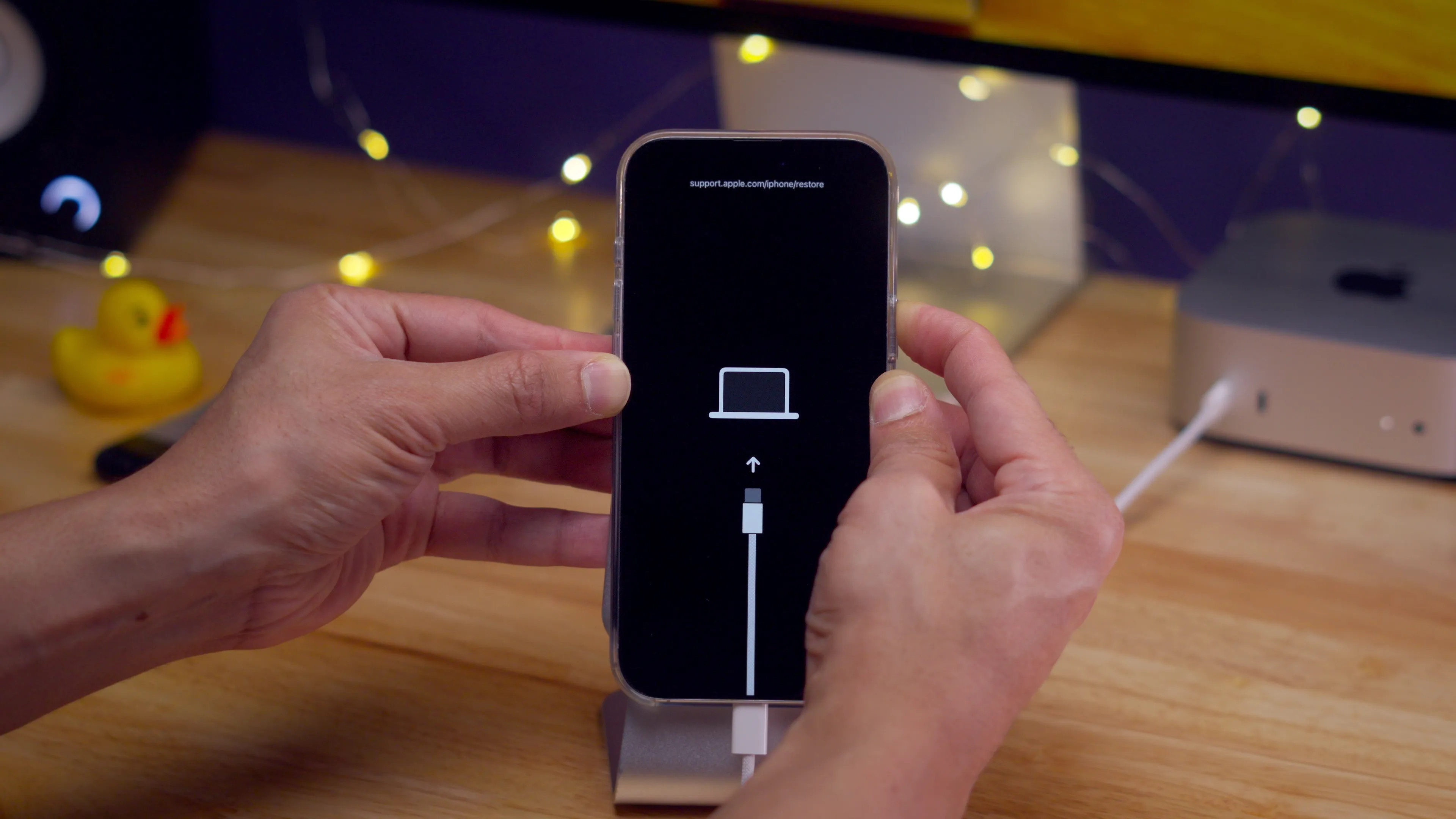 Bildschirm des iPhone 16 im Wiederherstellungsmodus mit Verbindungssymbol
Der Computer wird nun ein Dialogfenster öffnen, das ein Problem mit dem iPhone meldet. Sie haben die Wahl zwischen „Aktualisieren“ (versucht, iOS neu zu installieren, ohne Daten zu löschen) und „Wiederherstellen“ (löscht alle Daten und installiert die neueste iOS-Version).
Beenden des Wiederherstellungsmodus:
Halten Sie die Seitentaste so lange gedrückt, bis das Verbindungssymbol verschwindet und das Gerät neu startet.
Drahtlose Wiederherstellung mit iOS 18
Mit iOS 18 hat Apple eine innovative Methode eingeführt, um Firmware-Probleme ohne physische Kabelverbindung zu beheben. Diese Funktion nutzt ein separates Wiederherstellungsprotokoll, um Firmware-Pakete von einem funktionierenden iOS-Gerät auf ein beschädigtes Gerät zu übertragen. Dies ist besonders nützlich, wenn der USB-Port defekt ist oder kein Kabel zur Hand ist.
Voraussetzung ist ein zweites iPhone mit iOS 18 oder ein iPad mit iPadOS 18 in unmittelbarer Nähe, das mit einem WLAN-Netzwerk verbunden ist.
Anleitung zur manuellen Auslösung:
Befindet sich das iPhone im Wiederherstellungsmodus (siehe oben), kann der drahtlose Modus forciert werden:
- Drücken Sie im „Mit Computer verbinden“-Bildschirm kurz die Lauter-Taste.
- Drücken Sie kurz die Leiser-Taste.
- Halten Sie die Seitentaste gedrückt, bis der Bildschirm schwarz wird.
- Drücken Sie die Seitentaste nun mehrmals hintereinander, bis das Apple-Logo kurz aufblinkt und wieder verschwindet.
- Ein pulsierendes Apple-Logo und eine Animation zeigen an, dass das Gerät nach einem Wiederherstellungspartner sucht.
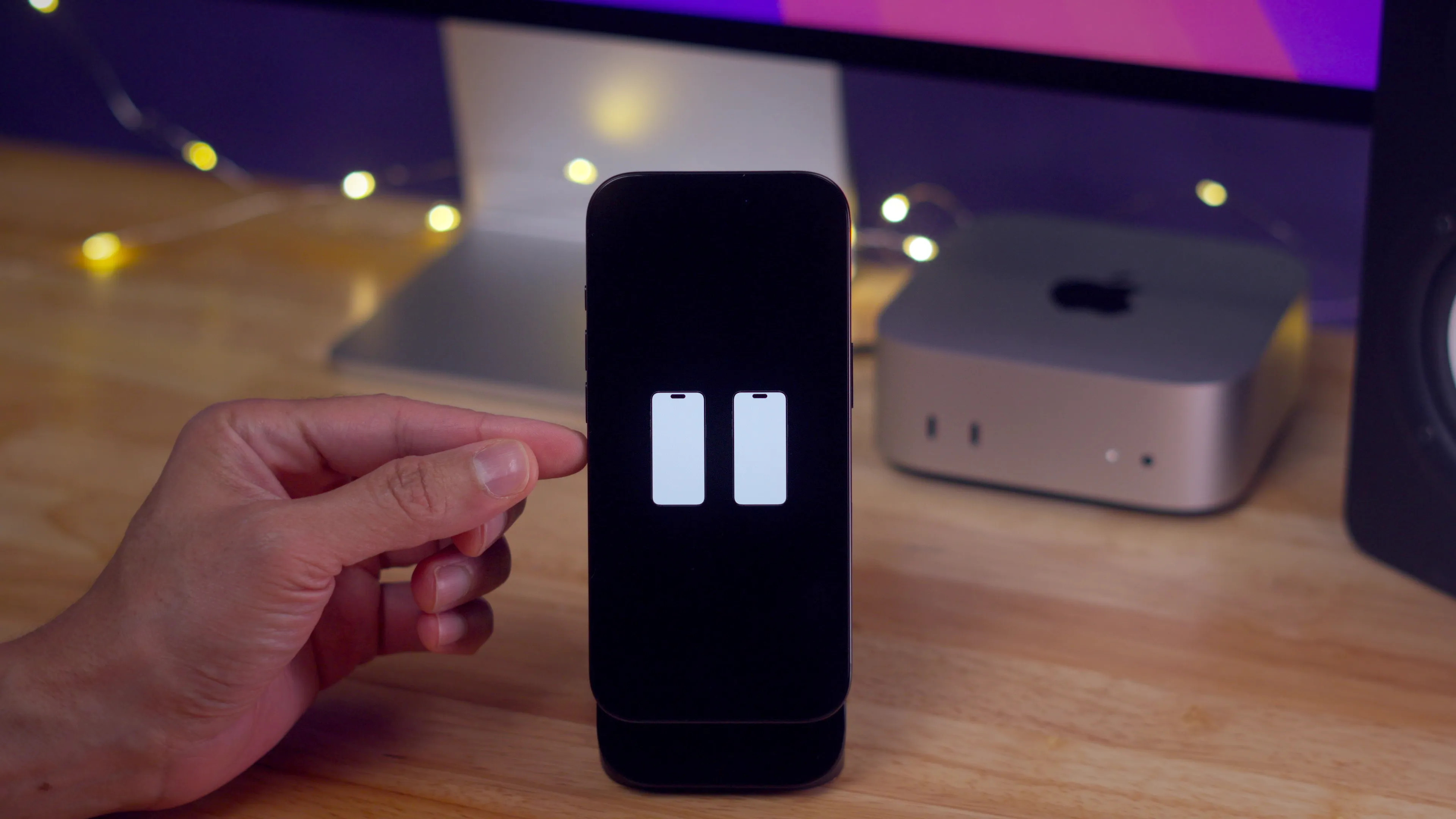 Animation zur drahtlosen Wiederherstellung auf dem iPhone 16 Display
Auf dem funktionierenden Hilfs-iPhone erscheint ein Pop-up „Wiederherstellung für iPhone in der Nähe“. Folgen Sie den Anweisungen auf dem Bildschirm und geben Sie den sechsstelligen Code ein, der auf dem defekten Gerät angezeigt wird. Das Hilfsgerät lädt die Firmware herunter und überträgt sie drahtlos.
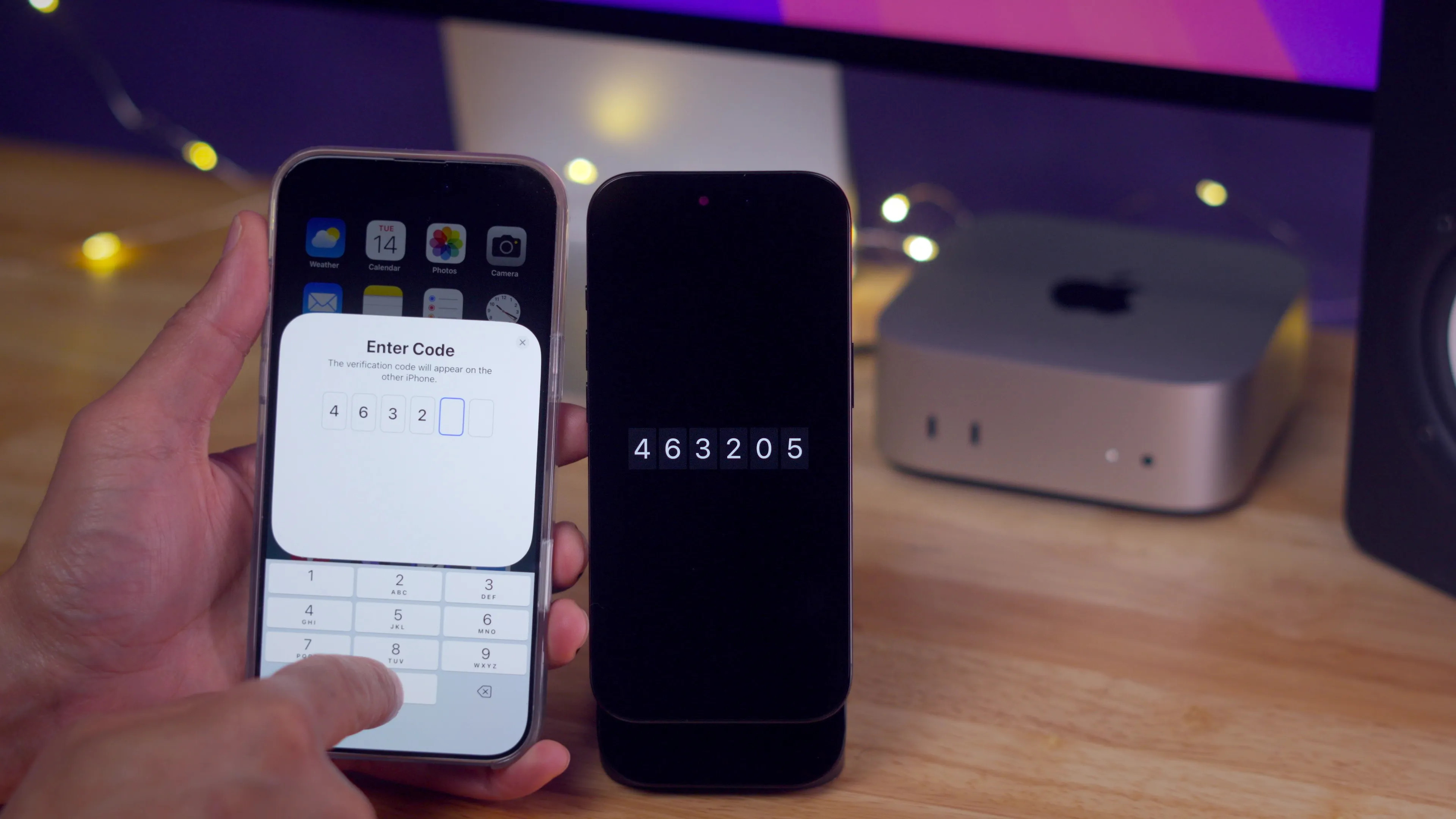 Eingabe des Bestätigungscodes für die drahtlose Wiederherstellung
DFU-Modus: Tiefergehende Systemwartung
Der DFU-Modus (Device Firmware Upgrade) unterscheidet sich technisch vom Wiederherstellungsmodus. Während der Wiederherstellungsmodus iBoot (den Bootloader) lädt, umhergeht der DFU-Modus diesen Schritt und ermöglicht die direkte Kommunikation mit der Hardware. Dies ist erforderlich, um Firmware-Downgrades durchzuführen (sofern von Apple signiert) oder schwerwiegende Softwarekorruptionen zu beheben, bei denen der Bootloader selbst beschädigt ist.
Kritischer Hinweis: Im DFU-Modus bleibt der Bildschirm des iPhone 16 vollständig schwarz. Wenn Sie ein Logo oder ein Kabelsymbol sehen, befinden Sie sich nicht im DFU-Modus.
Einstieg in den DFU-Modus:
- Verbinden Sie das iPhone 16 mit dem Computer.
- Drücken Sie kurz Lauter.
- Drücken Sie kurz Leiser.
- Halten Sie die Seitentaste für genau 10 Sekunden gedrückt (der Bildschirm wird schwarz).
- Halten Sie die Seitentaste weiterhin gedrückt und drücken Sie zusätzlich die Leiser-Taste für 5 Sekunden.
- Lassen Sie die Seitentaste los, aber halten Sie die Leiser-Taste für weitere 10 Sekunden gedrückt.
Der Computer sollte nun melden: „Ein iPhone wurde im Wartungszustand erkannt“. Der Bildschirm des Geräts muss schwarz bleiben.
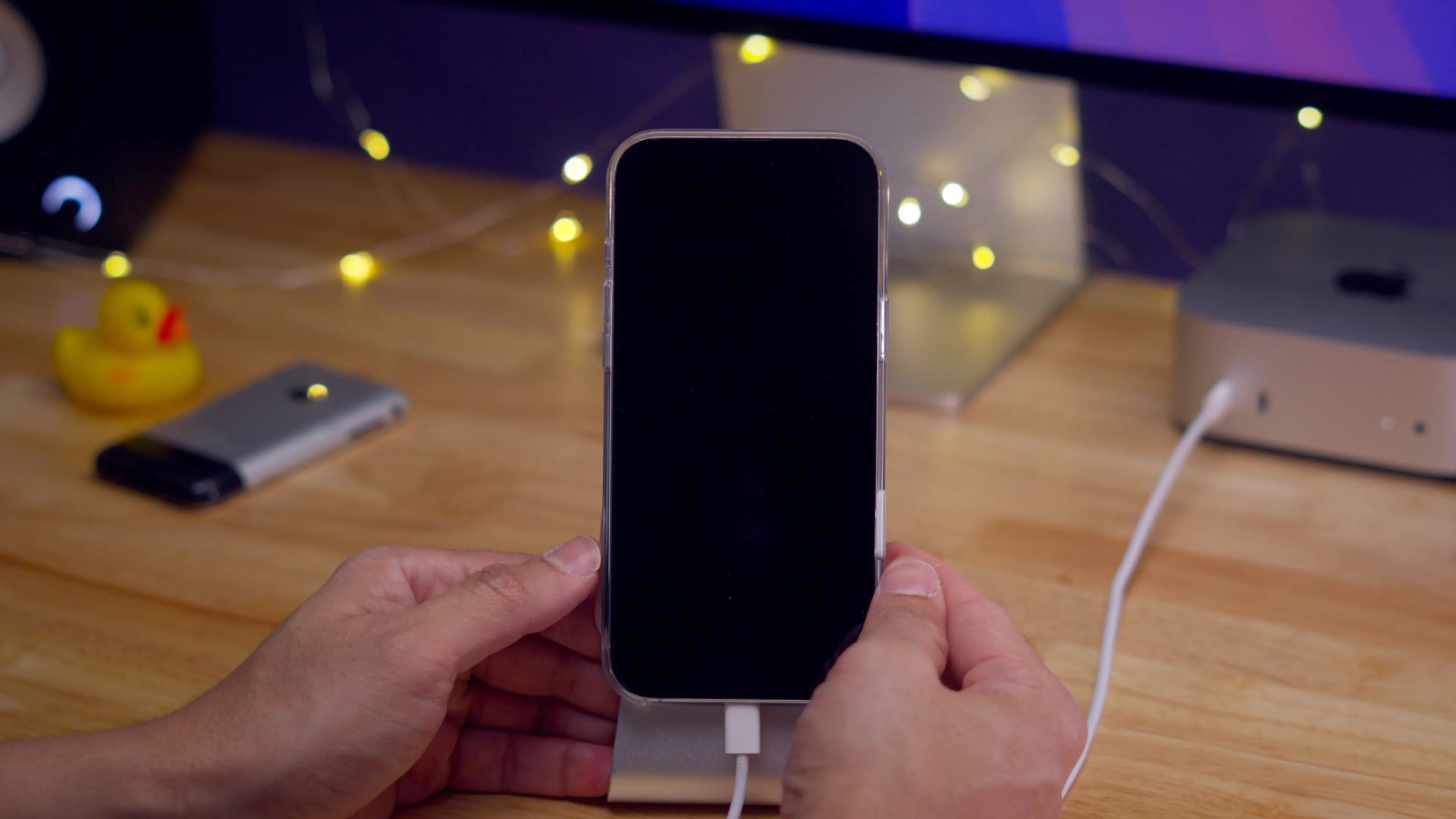 Schwarzer Bildschirm des iPhone 16 im aktiven DFU-Modus
Verlassen des DFU-Modus:
Drücken Sie kurz Lauter, kurz Leiser und halten Sie dann die Seitentaste gedrückt, bis das Apple-Logo erscheint.
Temporäre Deaktivierung von Face ID
In Situationen, die erhöhte Sicherheit erfordern, kann die biometrische Authentifizierung (Face ID) schnell deaktiviert werden. Dies zwingt das System, beim nächsten Entsperrversuch den Passcode abzufragen.
Halten Sie dazu die Seitentaste und eine beliebige Lautstärketaste gedrückt, bis der Bildschirm mit den Schiebereglern für „Ausschalten“ und „Notruf SOS“ erscheint. Drücken Sie dann auf „Abbrechen“ oder sperren Sie das Gerät erneut. Face ID ist nun deaktiviert.
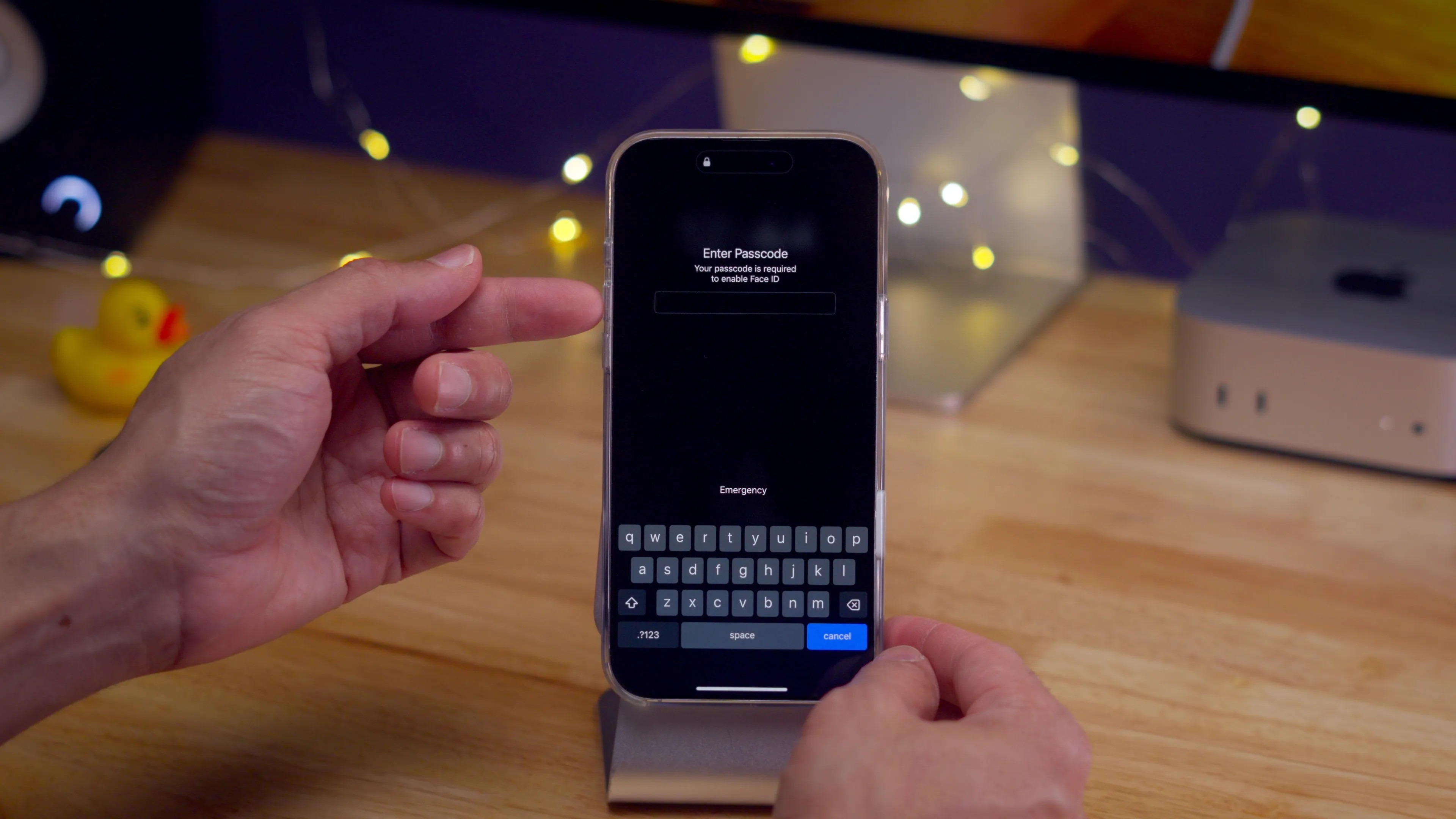 Hinweis auf dem iPhone 16 Display dass Face ID deaktiviert ist
Notruf SOS und Unfallerkennung
Das iPhone 16 integriert fortschrittliche Sicherheitsfunktionen, um in Notlagen schnell Hilfe zu rufen.
- Aktivierung: Halten Sie die Seitentaste und eine Lautstärketaste gedrückt. Ein Countdown beginnt, gefolgt von einem lauten Alarm (sofern nicht stummgeschaltet) und einem Anruf bei den Rettungsdiensten.
- Diskret: In den Einstellungen unter „Notruf SOS“ kann die Option „Durch 5-mal Drücken anrufen“ aktiviert werden. Dies ermöglicht das Auslösen des Notrufs durch schnelles, fünfmaliges Drücken der Seitentaste, was auch unbemerkt in der Tasche erfolgen kann.
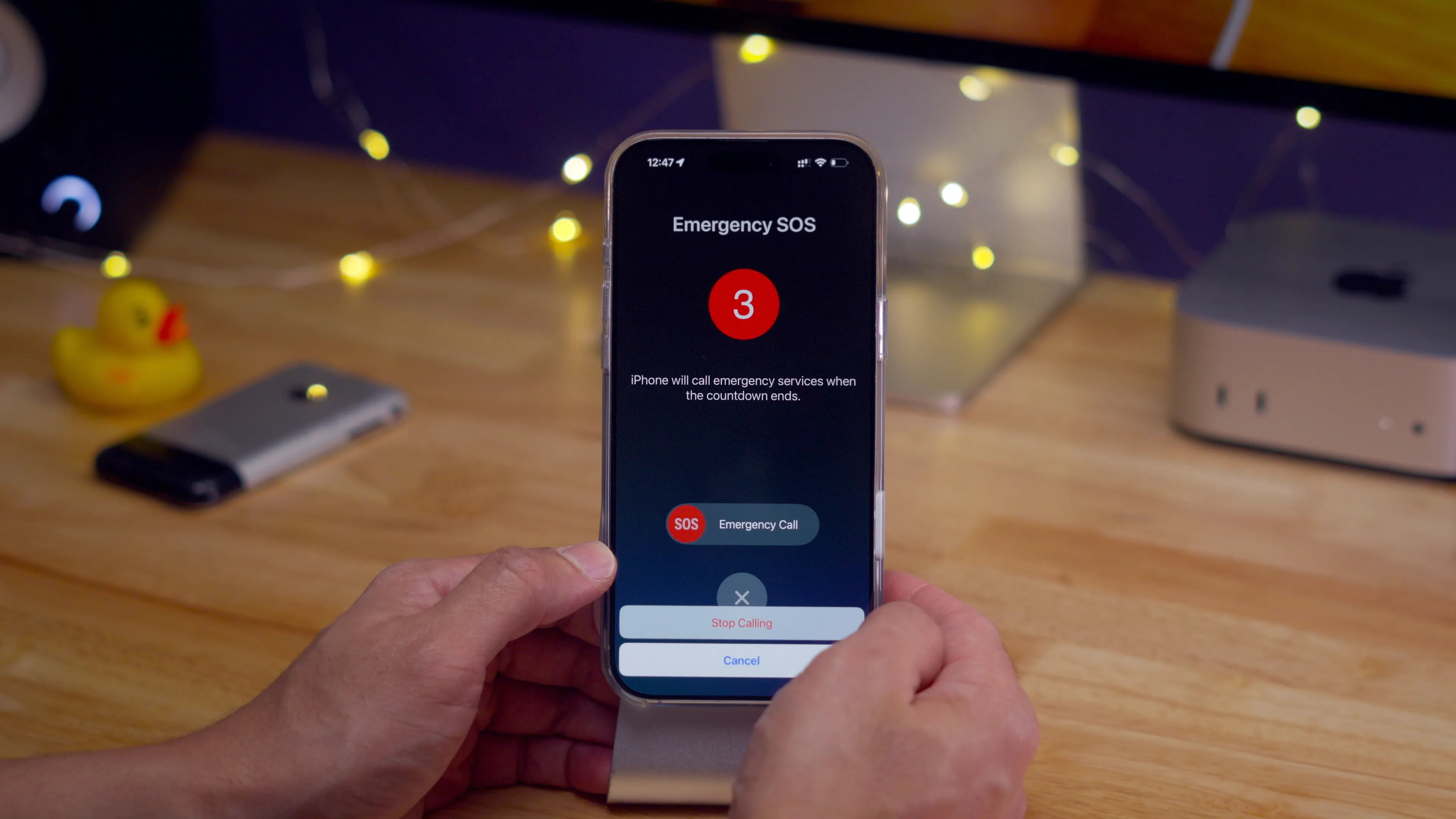 Countdown-Bildschirm für den automatischen Notruf auf dem iPhone 16
Funktionalität bei entladenem Akku
Dank der Power-Reserve-Technologie bleibt das iPhone 16 auch nach dem automatischen Abschalten wegen leerem Akku für mehrere Stunden eingeschränkt nutzbar.
- Uhrzeit ablesen: Ein Druck auf die Seitentaste zeigt kurzzeitig die aktuelle Uhrzeit und das Symbol für den leeren Akku an.
- Wo ist? Ortung: Das Gerät sendet weiterhin Bluetooth-Signale aus, sodass es über das „Wo ist?“-Netzwerk anderer Apple-Geräte geortet werden kann.
- Express-Modus (Home Key): Digitale Schlüssel für kompatible Smart Locks (wie Aqara U100 oder Schlage Encode Plus) oder ÖPNV-Karten funktionieren im Express-Modus weiter. Halten Sie das „tote“ iPhone an das NFC-Lesegerät, um die Tür zu öffnen.
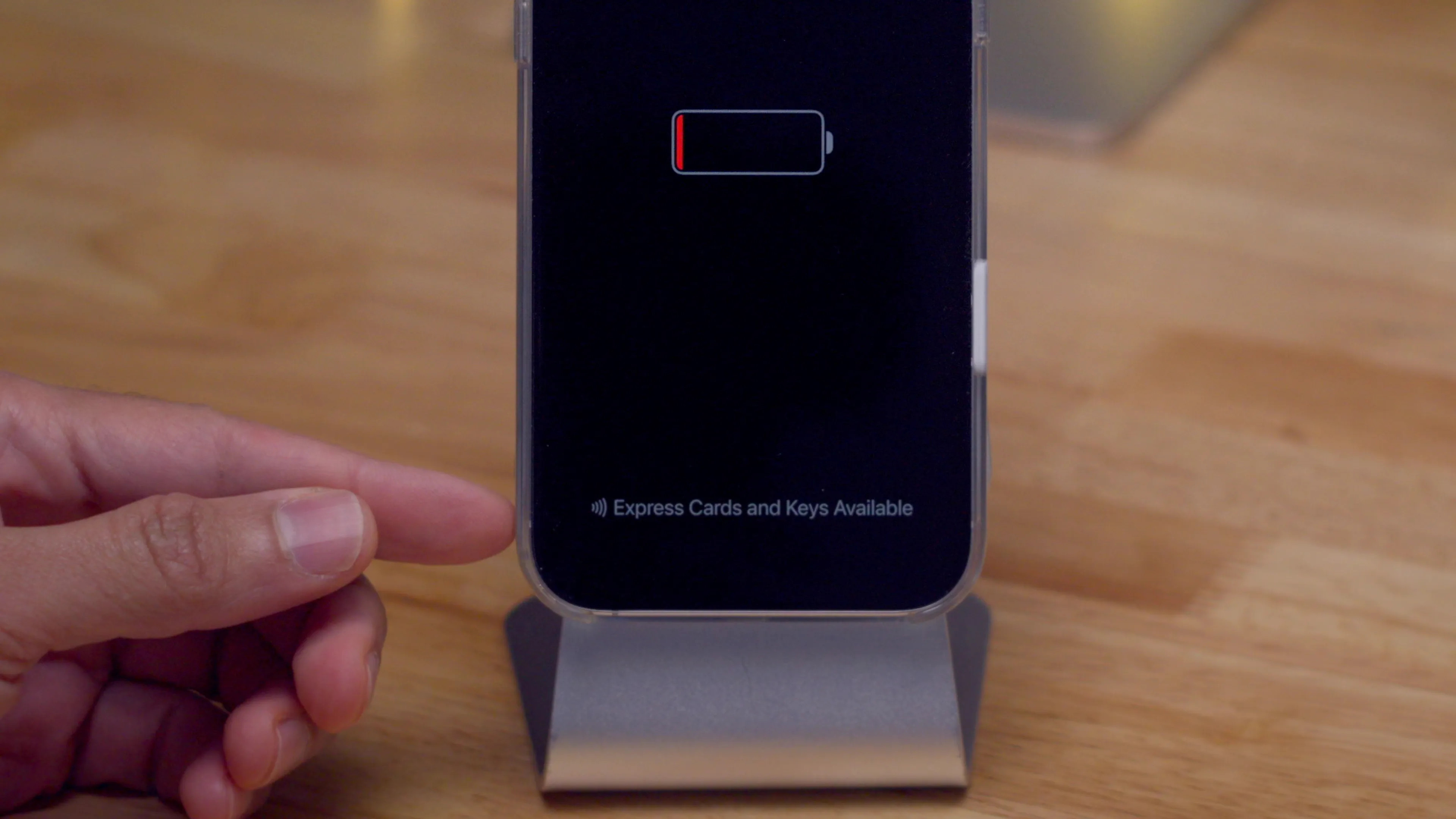 Anzeige dass Express-Karten trotz leerer Batterie verfügbar sind
Diese Funktionen gewährleisten, dass Nutzer auch bei Energiemangel nicht vollständig von kritischer Infrastruktur oder ihrem Zuhause ausgesperrt werden.
Häufig gestellte Fragen (FAQ)
Was ist der Unterschied zwischen einem normalen Neustart und einem erzwungenen Neustart?
Ein normaler Neustart ist ein softwaregesteuerter Prozess, der Daten speichert und Apps schließt. Ein erzwungener Neustart unterbricht die Stromversorgung auf Hardware-Ebene und wird genutzt, wenn die Software nicht mehr reagiert.
Löscht der DFU-Modus meine Daten?
Ja, wenn Sie eine Wiederherstellung im DFU-Modus durchführen, werden alle Daten auf dem Gerät gelöscht und iOS wird neu installiert. Ein Backup ist zwingend erforderlich, um Datenverlust zu vermeiden.
Warum funktioniert die drahtlose Wiederherstellung bei mir nicht?
Die drahtlose Wiederherstellung erfordert iOS 18 auf beiden Geräten, eine aktive WLAN-Verbindung und physische Nähe. Stellen Sie sicher, dass Bluetooth auf dem helfenden Gerät aktiviert ist.
Kann ich mein iPhone 16 orten, wenn es ausgeschaltet ist?
Ja, das iPhone 16 behält eine Restladung für die Bluetooth-Kommunikation. Stellen Sie sicher, dass das „Wo ist?“-Netzwerk in den iCloud-Einstellungen aktiviert ist, bevor das Gerät ausgeschaltet wird.
Funktioniert der Home Key bei leerem Akku unbegrenzt?
Nein, die Energiereserve hält in der Regel bis zu 5 Stunden nach dem automatischen Abschalten des iPhones. Danach ist auch diese Funktion nicht mehr verfügbar.