
Geschätzte Lesezeit: 14 Minuten
Wichtige Erkenntnisse
- Sofortige Diagnose: Der Zustand der MacBook-Batterie lässt sich direkt in den Systemeinstellungen unter dem Menüpunkt “Batterie” ablesen.
- Der 80-Prozent-Indikator: Apple empfiehlt einen Austausch, sobald die maximale Kapazität unter 80 % der ursprünglichen Leistung fällt.
- Zyklen als Maßstab: Die Anzahl der Ladezyklen bietet präzise Daten über die Nutzungshistorie; moderne MacBooks sind für 1.000 Zyklen ausgelegt.
- Proaktives Management: Werkzeuge wie “Optimiertes Laden” und die Überwachung von energieintensiven Apps verlängern die Nutzungsdauer der Hardware erheblich.
Die modernen MacBooks von Apple, insbesondere die Modelle mit M1, M2 und M3 Chips, sind für ihre bemerkenswerte Energieeffizienz bekannt. Dennoch unterliegt jede Lithium-Ionen-Batterie chemischen Alterungsprozessen. Sie ist ein Verbrauchsmaterial, dessen Leistungsfähigkeit mit der Zeit abnimmt. Für Trader, Analysten und digitale Nomaden, die auf eine zuverlässige Hardware angewiesen sind, stellt die Batterie ein kritisches Asset dar, das überwacht und gepflegt werden muss.
Dieser Bericht analysiert die Methoden zur Überprüfung der Batteriegesundheit, interpretiert die technischen Daten und liefert strategische Empfehlungen für das Power-Management Ihres Geräts.
Analyse der Batteriegesundheit unter macOS
Der Zugriff auf die Diagnose-Daten Ihrer Batterie ist in den aktuellen macOS-Versionen (wie Sonoma, Ventura und Sequoia) intuitiv gestaltet. Apple hat die Benutzeroberfläche so optimiert, dass Nutzer sofortige Klarheit über den Status ihrer Stromversorgung erhalten.
Folgen Sie diesen Schritten für eine präzise Überprüfung:
- Öffnen Sie die Systemeinstellungen auf Ihrem MacBook.
- Wählen Sie in der linken Seitenleiste das Menü Batterie.
- Suchen Sie den Bereich Batteriezustand und klicken Sie auf das Informationssymbol (das eingekreiste “i”) rechts daneben.
- Das System zeigt nun zwei kritische Datenpunkte an:
- Zustand: Eine qualitative Bewertung (z. B. “Normal”).
- Maximale Kapazität: Ein prozentualer Wert, der die aktuelle Speicherkapazität im Vergleich zum Neuzustand angibt.
 Überprüfung der MacBook Batteriegesundheit in den Systemeinstellungen unter macOS
In macOS Sonoma und neueren Versionen präsentiert sich das Dashboard übersichtlich und datenorientiert:
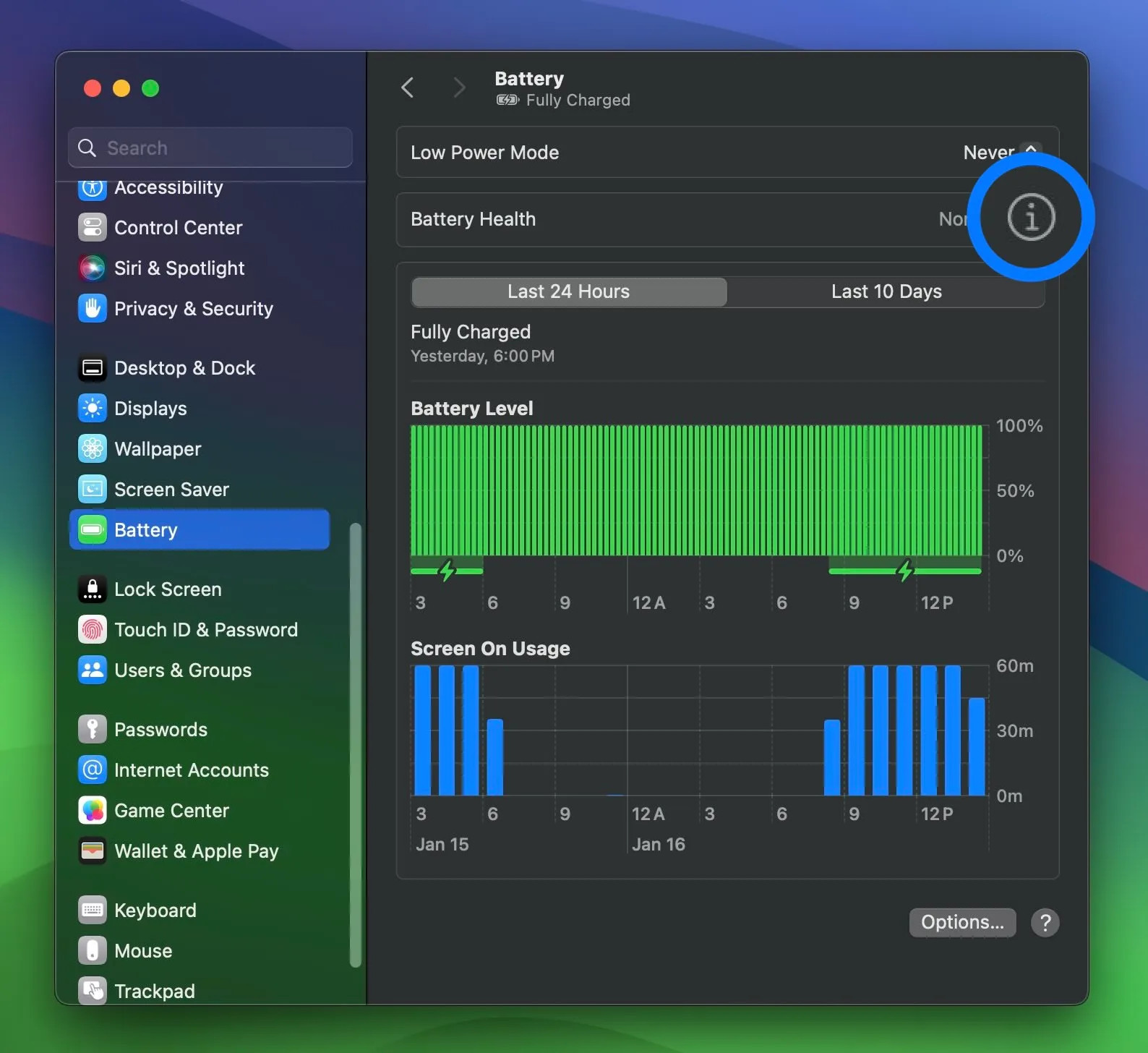 Detaillierte Ansicht des Batteriezustands und der maximalen Kapazität im Menü
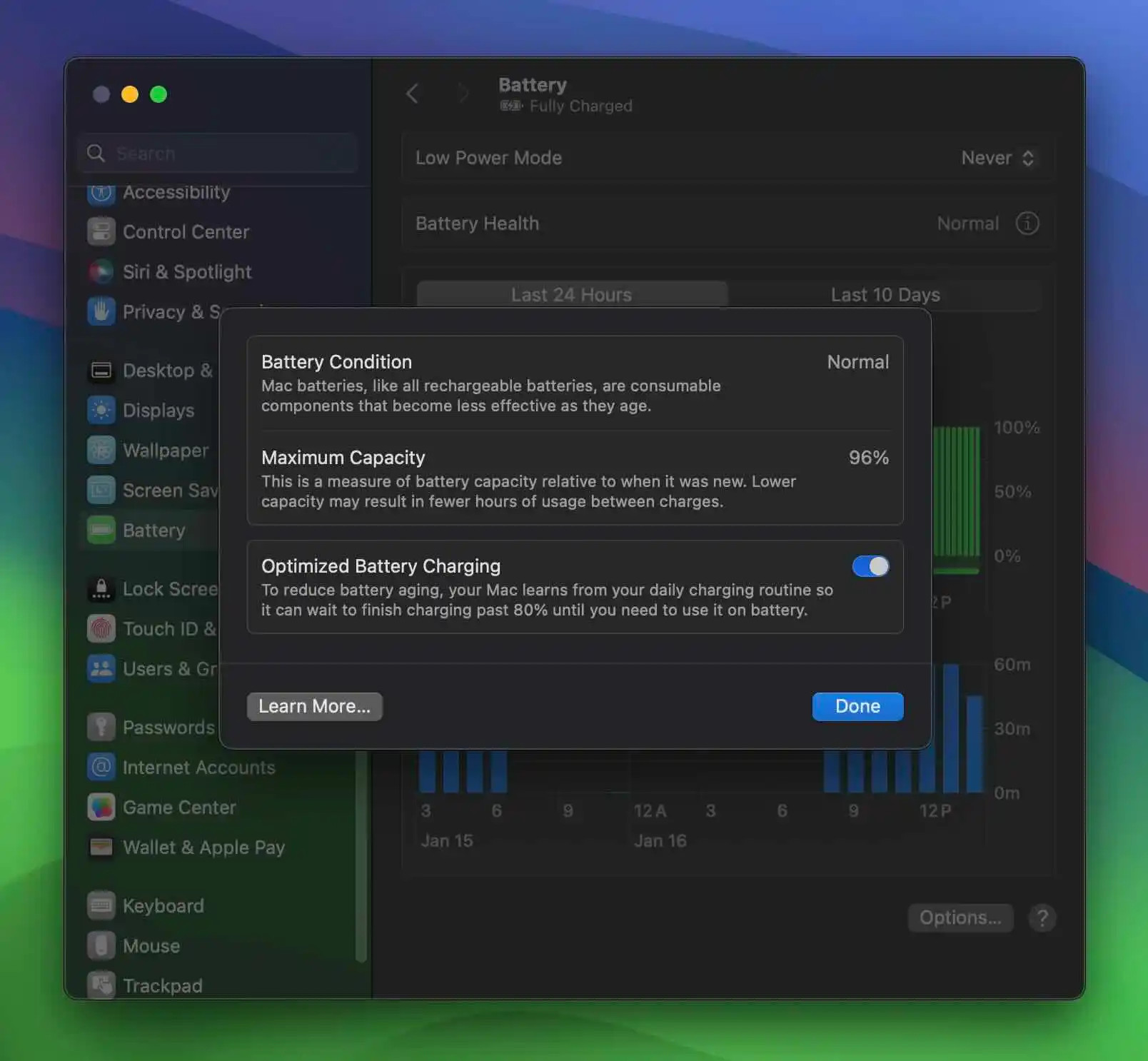 Warnhinweise und Kapazitätsanzeige im Pop-up-Fenster der Batterieinformationen
Interpretation der Datenpunkte
Die “Maximale Kapazität” ist der entscheidende Indikator für die Langlebigkeit Ihrer Hardware. Ein Wert von 100 % bedeutet, dass die Batterie ihre volle chemische Leistungsfähigkeit besitzt. Sinkt dieser Wert, verringert sich die Zeit, die Sie ohne Netzteil arbeiten können.
- 100 % bis 90 %: Hervorragender Zustand. Keine Maßnahmen erforderlich.
- 89 % bis 80 %: Mittlere Abnutzung. Die Laufzeit kann sich leicht verringern, ist aber für den normalen Betrieb ausreichend.
- Unter 80 %: Signifikante Degradation. Das Betriebssystem könnte die Leistung drosseln, um unerwartete Abschaltungen zu verhindern.
Technische Tiefenanalyse: Ladezyklen verstehen
Neben der prozentualen Kapazität ist die Anzahl der Ladezyklen eine fundamentale Metrik zur Bewertung der Batterienutzung. Ein Ladezyklus ist definiert als die vollständige Entladung und Wiederaufladung von 0 % auf 100 %. Dies muss nicht in einem einzigen Schritt geschehen.
Beispielrechnung für Zyklen:
Wenn Sie an einem Tag 50 % der Batteriekapazität verbrauchen und sie dann wieder voll aufladen, und am nächsten Tag dasselbe tun, zählt dies als ein Ladezyklus, nicht als zwei.
Abrufen der Ladezyklen im Systembericht
Für eine detaillierte technische Prüfung navigieren Sie tiefer in das System:
- Halten Sie die Option-Taste (Alt) gedrückt und klicken Sie auf das Apple-Logo oben links.
- Wählen Sie Systeminformationen.
- Navigieren Sie im linken Menü zum Unterpunkt Hardware und dann zu Stromversorgung.
- Suchen Sie im Hauptfenster unter “Informationen zum Batteriezustand” den Eintrag Anzahl der Ladezyklen.
Diese Zahl gibt exakt an, wie oft die chemische Struktur der Batterie beansprucht wurde.
Grenzwerte für verschiedene Modelle
Apple spezifiziert genaue Obergrenzen für die Zyklenzahl, bis zu der eine Batterie 80 % ihrer Ursprungskapazität behalten sollte.
| MacBook Modell | Baujahr | Maximale Zyklenanzahl |
|---|---|---|
| MacBook Air (M1, M2, M3) | Ab 2020 | 1.000 |
| MacBook Pro (Apple Silicon) | Ab 2020 | 1.000 |
| MacBook Pro (Retina) | Mitte 2012 – 2019 | 1.000 |
| MacBook Air (Intel) | Mitte 2012 – 2019 | 1.000 |
| Ältere MacBook Modelle | Vor 2012 | 300 – 500 |
Ein Überschreiten dieser Werte bedeutet nicht den sofortigen Ausfall, signalisiert jedoch den Beginn einer Phase mit reduzierter Zuverlässigkeit.
Wann ist ein Austausch wirtschaftlich und technisch sinnvoll?
Die Entscheidung für einen Batterietausch sollte auf Daten basieren, nicht auf Vermutungen. Es gibt klare Indikatoren, die Handlungsbedarf signalisieren.
Der 80-Prozent-Schwellenwert
Apple und zertifizierte Techniker nutzen die 80-Prozent-Marke als Standard für den Austausch. Fällt die Kapazität unter diesen Wert, ändert sich der Status in den Einstellungen oft zu “Service empfohlen”.
Die Auswirkungen einer Batterie unter 80 % Kapazität sind vielfältig:
- Reduzierte Laufzeit: Die Zeit fernab der Steckdose verkürzt sich spürbar.
- Leistungsdrosselung: macOS greift möglicherweise in das Power-Management ein und reduziert die CPU-Taktung bei Lastspitzen, um Spannungsabfälle zu vermeiden.
- Unerwartete Abschaltungen: Bei niedrigen Ladeständen (z. B. 20 %) kann sich das Gerät plötzlich ausschalten, da die Batterie die erforderliche Spannung nicht mehr stabil liefern kann.
Warnmeldungen des Systems
Das Betriebssystem überwacht die Batteriechemie kontinuierlich. Achten Sie auf folgende Statusmeldungen:
- Normal: Die Batterie funktioniert wie vorgesehen.
- Service empfohlen: Die Batterie speichert weniger Ladung als im Neuzustand oder arbeitet nicht korrekt. Sie können das MacBook weiterhin nutzen, sollten es jedoch von einem Fachmann prüfen lassen.
Physische Warnzeichen
In seltenen Fällen kann eine chemische Reaktion dazu führen, dass sich die Batterie aufbläht. Wenn Sie bemerken, dass das Trackpad schwergängig wird, das Gehäuse sich verformt oder das MacBook nicht mehr plan auf dem Tisch steht, ist sofortiges Handeln erforderlich. Dies ist ein Sicherheitsrisiko.
Kostenstruktur für den Batteriewechsel
Die Investition in eine neue Batterie ist oft wirtschaftlicher als der Kauf eines neuen Geräts, besonders bei leistungsstarken Modellen wie dem MacBook Pro M1 Max oder M2 Pro.
Für Nutzer in den USA und Europa gelten ähnliche Preisstrukturen. Wenn Sie über AppleCare+ verfügen und die Kapazität unter 80 % fällt, ist der Austausch kostenlos.
Ohne Garantieabdeckung variieren die Preise (Stand 2024/2025):
- MacBook Air: Ca. 159 € – 189 €
- MacBook Pro: Ca. 249 € – 289 €
Diese Preise beinhalten in der Regel die Arbeitskosten und die fachgerechte Entsorgung der alten Batterie.
Strategien zur Maximierung der Lebensdauer
Ähnlich wie bei Finanzinvestitionen zahlt sich eine langfristige Strategie bei der Hardware-Pflege aus. Durch Anpassung der Nutzungsgewohnheiten lässt sich die Degradation der Lithium-Ionen-Zellen verlangsamen.
1. Optimiertes Laden der Batterie nutzen
macOS verfügt über eine intelligente Ladefunktion, die lernt, wann Sie Ihr MacBook normalerweise nutzen. Das System lädt die Batterie auf 80 % und wartet mit den restlichen 20 %, bis kurz bevor Sie das Gerät voraussichtlich vom Stromnetz trennen.
- Aktivierung: Systemeinstellungen > Batterie > Batteriezustand (i) > Optimiertes Laden der Batterie.
2. Extreme Temperaturen vermeiden
Hitze ist der größte Feind von Lithium-Ionen-Akkus.
- Idealer Bereich: 10°C bis 35°C Umgebungstemperatur.
- Gefahrenzone: Lagerung im heißen Auto oder direkte Sonneneinstrahlung bei hoher Rechenlast. Temperaturen über 35°C können die Batteriekapazität dauerhaft schädigen.
3. Energieintensive Prozesse identifizieren
Nutzen Sie die Aktivitätsanzeige (Activity Monitor), um Apps zu finden, die im Hintergrund unnötig Strom verbrauchen.
- Öffnen Sie die Aktivitätsanzeige (Spotlight-Suche: Cmd + Leertaste > “Aktivitätsanzeige”).
- Klicken Sie auf den Reiter Energie.
- Sortieren Sie nach “Energiebedarf”, um die größten Verbraucher zu identifizieren (oft Browser-Tabs mit aktiven Skripten oder hängende Hintergrundprozesse).
4. Langzeitlagerung vorbereiten
Wenn Sie Ihr MacBook längere Zeit (Wochen oder Monate) nicht nutzen:
- Laden Sie es nicht auf 100 % und entladen Sie es nicht vollständig.
- Lagern Sie es mit ca. 50 % Ladung.
- Schalten Sie das Gerät komplett aus.
- Lagern Sie es an einem kühlen, feuchtigkeitsfreien Ort.
Fortgeschrittene Diagnose via Terminal
Für technische Analysten und Administratoren bietet das Terminal direkten Zugriff auf die Rohdaten des Power-Managements, ohne grafische Oberfläche.
Geben Sie folgenden Befehl ein:
pmset -g batt
Das System liefert Informationen über die aktuelle Stromquelle, den Ladestand in Prozent und – falls gerade geladen wird – die geschätzte verbleibende Ladezeit.
Ein weiterer nützlicher Befehl für detaillierte historische Daten (je nach macOS Version) ist:
system_profiler SPPowerDataType | grep "Cycle Count"
Dies bestätigt die Zyklenzahl direkt über die Kommandozeile und eignet sich hervorragend für Skripte zur Bestandsüberwachung in Unternehmen.
Externe Tools zur Überwachung
Während die internen Tools von macOS solide sind, bieten Drittanbieter-Anwendungen oft tiefere Einblicke und historische Graphen.
- CoconutBattery: Ein Standard-Tool für Mac-Nutzer. Es zeigt die aktuelle Kapazität im Vergleich zur Design-Kapazität in Milliamperestunden (mAh) an, liest das Herstellungsdatum der Batterie aus und speichert Historien-Daten, um den Verfall über Monate zu visualisieren.
- AlDente: Eine App, die es ermöglicht, ein Ladelimit (z. B. 80 %) festzulegen, auch wenn das MacBook dauerhaft am Stromnetz hängt. Dies verhindert das ständige “Mikro-Laden” bei 100 %, was für den Akku chemisch stressig ist.
Häufig gestellte Fragen (FAQ)
Kann ich mein MacBook ständig am Ladekabel lassen?
Ja, moderne MacBooks besitzen ein ausgeklügeltes Batteriemanagement, das Überladung verhindert. Dennoch ist es ratsam, die Batterie gelegentlich (etwa einmal im Monat) etwas arbeiten zu lassen, damit die Elektronen in Bewegung bleiben. Tools wie “Optimiertes Laden” helfen hierbei automatisch.
Warum sinkt meine Batteriegesundheit so schnell?
Schneller Kapazitätsverlust kann mehrere Ursachen haben: häufige Nutzung bei extremen Temperaturen, ständiges komplettes Entladen auf 0 % oder sehr hohe Rechenlast im Akkubetrieb (Gaming, Video-Rendering). Auch Produktionsfehler sind möglich; sinkt die Kapazität im ersten Jahr unter 80 %, greift meist die Garantie.
Lohnt sich ein Austausch bei einem 5 Jahre alten MacBook?
Das hängt vom Restwert und der Performance ab. Wenn das Gerät ansonsten schnell genug für Ihre Aufgaben ist (z. B. ein gut ausgestattetes Intel MacBook Pro von 2019), ist ein Batteriewechsel für ca. 200 € deutlich günstiger als ein Neukauf. Ist jedoch auch der Prozessor oder der Arbeitsspeicher ein Engpass, investieren Sie das Geld besser in ein neues Modell mit Apple Silicon.
Ist eine Batteriegesundheit von 85 % schlecht?
Nein, 85 % ist nach 2-3 Jahren Nutzung ein normaler und akzeptabler Wert. Sie werden eine leichte Verkürzung der Laufzeit bemerken, aber die Systemstabilität ist nicht gefährdet. Ein Austausch ist noch nicht notwendig.
Werden Drittanbieter-Batterien empfohlen?
Es wird dringend empfohlen, Original-Batterien über Apple oder zertifizierte Service-Provider (AASP) zu beziehen. Batterien von Drittanbietern fehlen oft die korrekten Sensoren für das Wärmemanagement von macOS, was zu Lüfterproblemen oder Sicherheitsrisiken führen kann.
Referenzen
- Apple Support: Batterie im Mac prüfen und optimieren
- Battery University: Grundlagen zu Lithium-Ionen-Batterien
- iFixit: MacBook Reparaturanleitungen und Teardowns
- Apple Support: Service und Reparatur des Mac