Geschätzte Lesezeit: 9 Minuten
Wichtige Erkenntnisse
- Identifikation von Ressourcenfressern: Streaming, hohe Bildschirmhelligkeit und Hintergrundaktivitäten sind die Hauptursachen für schnellen Energieverlust.
- Diagnose-Tools: iPadOS bietet im Gegensatz zu iOS keine native Batteriegesundheitsanzeige; Workarounds über Analysedaten oder Drittanbieter-Apps sind notwendig.
- Sofortmaßnahmen: Die Aktivierung des Stromsparmodus und die Reduzierung der Auto-Lock-Zeit auf 30 Sekunden liefern sofortige Ergebnisse.
- Hardware-Einfluss: Zubehör wie das Magic Keyboard kann im Standby-Modus signifikant am Akku zehren.
- Temperaturmanagement: Der optimale Betriebsbereich liegt zwischen 0 °C und 35 °C; Abweichungen führen zu temporären oder dauerhaften Kapazitätsschäden.
Wenn Sie feststellen, dass sich der Akku Ihres iPads schneller entlädt als erwartet, stehen Sie mit diesem Problem nicht allein da. Für Trader und Finanzanalysten, die sich auf mobile Endgeräte verlassen, um Marktbewegungen in Echtzeit zu verfolgen, ist ein zuverlässiger Akku keine Option, sondern eine Notwendigkeit. Ein unerwartetes Abschalten während einer volatilen Marktphase kann verpasste Chancen bedeuten.
Fast alle iPad-Modelle werden ab Werk mit einer geschätzten Akkulaufzeit von 10 Stunden ausgeliefert. Da es sich bei Batterien jedoch um chemische Speicher handelt, nimmt ihre Kapazität im Laufe der Zeit als Verschleißteil naturgemäß ab. Dieser Artikel analysiert die technischen Hintergründe des Energieverbrauchs und liefert präzise Handlungsanweisungen zur Optimierung Ihres Geräts.
 iPad mit verschiedenen Apps auf dem Bildschirm zur Veranschaulichung der Batterienutzung
Ursachenanalyse: Warum entlädt sich der Akku schnell?
Bevor wir zur Lösung kommen, müssen wir die Variablen verstehen, die den Energieverbrauch beeinflussen. Der Stromverbrauch eines iPads ist nicht linear, sondern hängt stark von der Intensität der Rechenlast und der Hardware-Nutzung ab.
Die häufigsten Faktoren für erhöhten Energieverbrauch sind:
- High-Definition Streaming: Das Dekodieren von hochauflösenden Videos belastet sowohl die GPU als auch das Display.
- Hintergrundprozesse: Apps, die Daten synchronisieren, während sie nicht aktiv genutzt werden (z.B. Mail-Abruf, iCloud-Sync).
- Mobilfunkverbindung: Die Nutzung von LTE/5G verbraucht signifikant mehr Energie als Wi-Fi, insbesondere bei schwachem Signal, da das Antennenmodul die Sendeleistung erhöhen muss.
- Display-Einstellungen: Hohe Helligkeit und lange “Auto-Lock”-Zeiten sind die größten einzelnen Energieverbraucher.
- Indexierung: Bei einem neuen iPad oder nach einem großen Update führt das System im Hintergrund Indexierungen durch (Fotos, Dateien), was temporär zu höherer Last und Wärmeentwicklung führt.
Das Verständnis dieser Faktoren ermöglicht eine gezielte Fehlersuche, anstatt wahllos Einstellungen zu ändern.
Diagnose der Batteriegesundheit (Battery Health)
Ein entscheidender Parameter ist der physikalische Zustand des Akkus. Je geringer die chemische Kapazität (Health), desto schneller entlädt sich das Gerät – unabhängig von Ihren Einstellungen.
Während iOS 17 auf dem iPhone eine transparente Sektion “Batteriezustand & Ladevorgang” bietet, hat Apple diese Funktion bei iPadOS bisher nicht nativ integriert. Nutzer können nicht einfach in die Einstellungen gehen, um die maximale Restkapazität in Prozent zu sehen. Es gibt jedoch analytische Methoden, um diese Daten abzurufen.
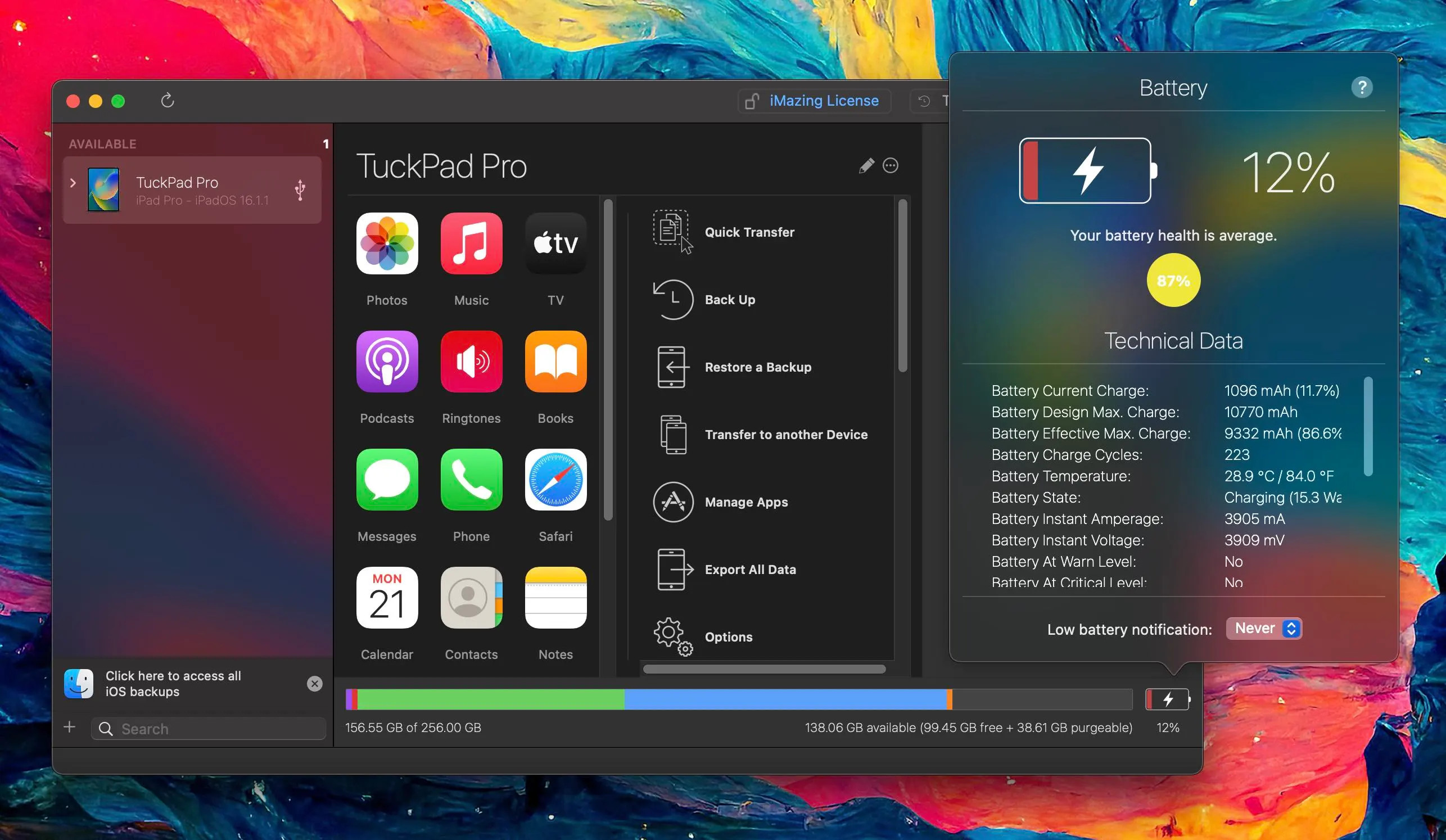 Anzeige der Batterieeinstellungen auf einem Apple Gerät
Methoden zur Überprüfung:
- Analyse-Logs: In den Datenschutzeinstellungen des iPads können Analyse-Dateien generiert werden, die versteckte Parameter zur Batteriegesundheit enthalten.
- Drittanbieter-Software: Desktop-Anwendungen wie iMazing oder CoconutBattery (für Mac) können die Diagnose-Daten des iPads auslesen, wenn es per Kabel angeschlossen wird.
- Apple Support: Über die Apple Support App kann eine Ferndiagnose gestartet werden, bei der ein Techniker den exakten Zustand des Akkus ermittelt.
Ein Akku gilt als “verschlissen”, wenn er unter 80 % seiner ursprünglichen Kapazität fällt. In diesem Fall ist ein physischer Austausch die einzige Lösung, um die ursprüngliche Leistung wiederherzustellen.
Strategische Maßnahmen zur Verbesserung der Akkulaufzeit
Wenn der physische Zustand des Akkus gut ist, liegt das Problem in der Software oder im Nutzungsverhalten. Folgende 8 Schritte optimieren die Effizienz Ihres iPads.
1. Detaillierte Verbrauchsanalyse
Wissen ist Macht. iPadOS bietet ein detailliertes Aufschlüsselungsprotokoll des Energieverbrauchs. Navigieren Sie zu Einstellungen > Batterie.
Hier sehen Sie standardmäßig die “Letzten 24 Stunden”. Diese Ansicht zeigt exakt, welche Apps die meiste Energie verbrauchen.
- Tippen Sie auf einen Balken im Diagramm, um den Verbrauch für einen bestimmten Zeitraum zu sehen.
- Achten Sie auf den Hinweis “Hintergrundaktivität” unter den App-Namen. Dies deutet darauf hin, dass eine App Energie verbraucht, ohne dass Sie sie aktiv nutzen.
- Nutzen Sie den Umschalter auf “Letzte 10 Tage”, um langfristige Trends zu erkennen. Wenn eine Trading-App oder ein News-Aggregator hier unverhältnismäßig auftaucht, sollten deren Berechtigungen geprüft werden.
Oft finden sich hier auch die “Batteriespartipps” des Systems, die spezifische Vorschläge wie das Reduzieren der Helligkeit machen.
2. Nutzung des Stromsparmodus (Low Power Mode)
Der Stromsparmodus ist das effektivste Werkzeug für sofortige Ergebnisse. Er reduziert die Systemleistung geringfügig und deaktiviert energiehungrige Hintergrundprozesse wie E-Mail-Abruf, visuelle Effekte und automatische Downloads.
Sie aktivieren diesen Modus unter Einstellungen > Batterie. Für schnelleren Zugriff empfiehlt es sich, den Schalter zum Kontrollzentrum hinzuzufügen:
- Gehen Sie zu Einstellungen > Kontrollzentrum.
- Suchen Sie “Stromsparmodus”.
- Tippen Sie auf das grüne Plus-Symbol (+).
Nun können Sie durch Wischen von der oberen rechten Bildschirmecke den Modus jederzeit aktivieren. Dies ist besonders nützlich, wenn Sie unterwegs sind und keine Lademöglichkeit haben.
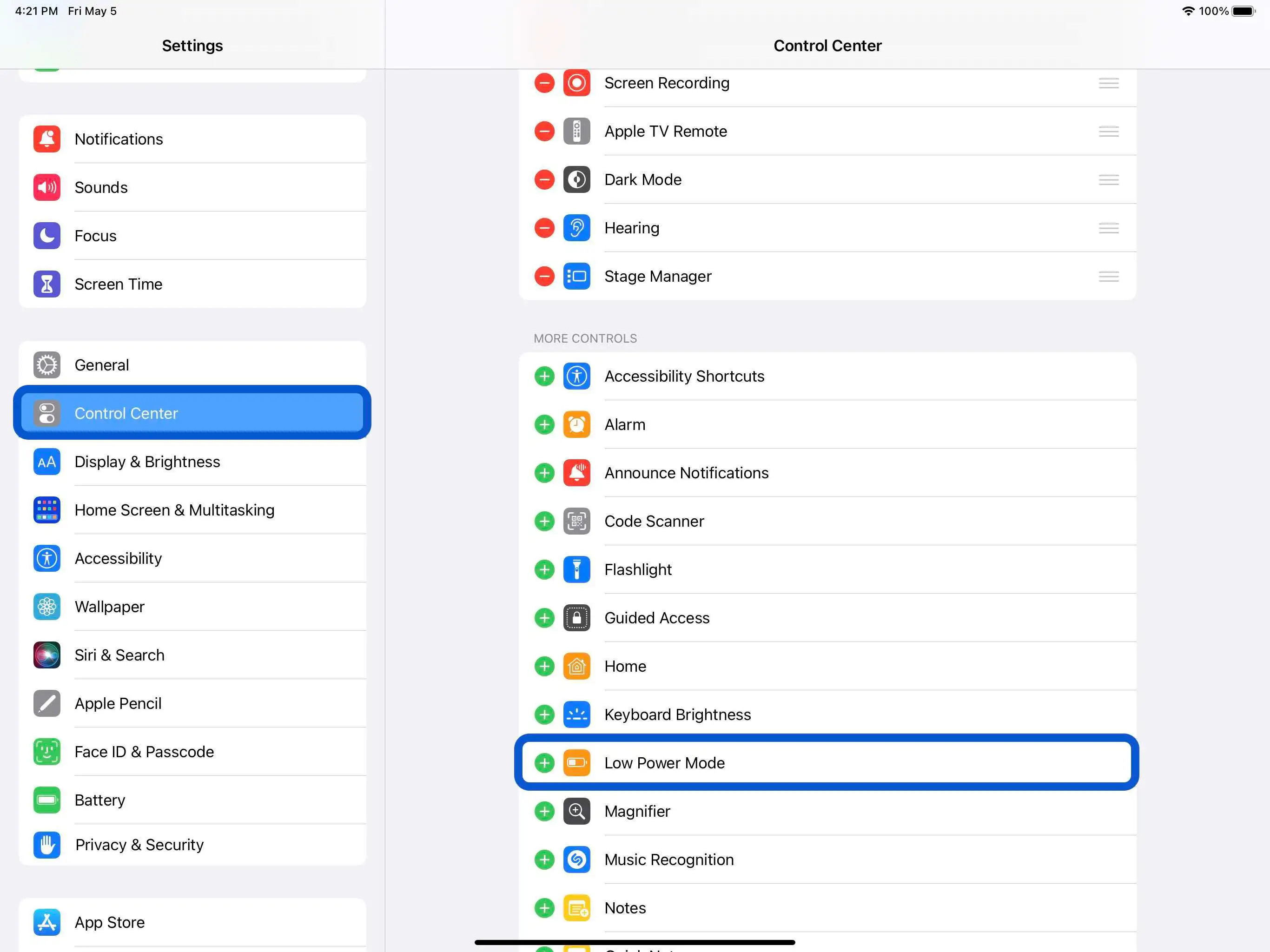 Aktivierung des Stromsparmodus im iPad Kontrollzentrum
3. Display-Management: Auto-Lock und Helligkeit
Das Display ist bei Tablets der größte Energieverbraucher. Wenn in Ihrer Batterie-Statistik “Home & Sperrbildschirm” weit oben steht, ist das Display oft länger aktiv als nötig.
Optimierung der automatischen Sperre:
Stellen Sie das iPad so ein, dass es sich bei Inaktivität schnellstmöglich ausschaltet.
- Pfad: Einstellungen > Anzeige & Helligkeit > Automatische Sperre.
- Empfehlung: 30 Sekunden oder 2 Minuten.
Das Verhindern von unnötigen Minuten, in denen der Bildschirm leuchtet, während Sie Charts analysieren und kurz abgelenkt sind, summiert sich über den Tag auf erhebliche Energieeinsparungen.
Helligkeitssteuerung:
Obwohl das Retina-Display brillant ist, benötigt volle Helligkeit extrem viel Strom.
- Nutzen Sie “True Tone” und “Auto-Helligkeit”, damit sich das Display dem Umgebungslicht anpasst.
- Reduzieren Sie die Helligkeit manuell im Kontrollzentrum auf ein für die Augen angenehmes Minimum.
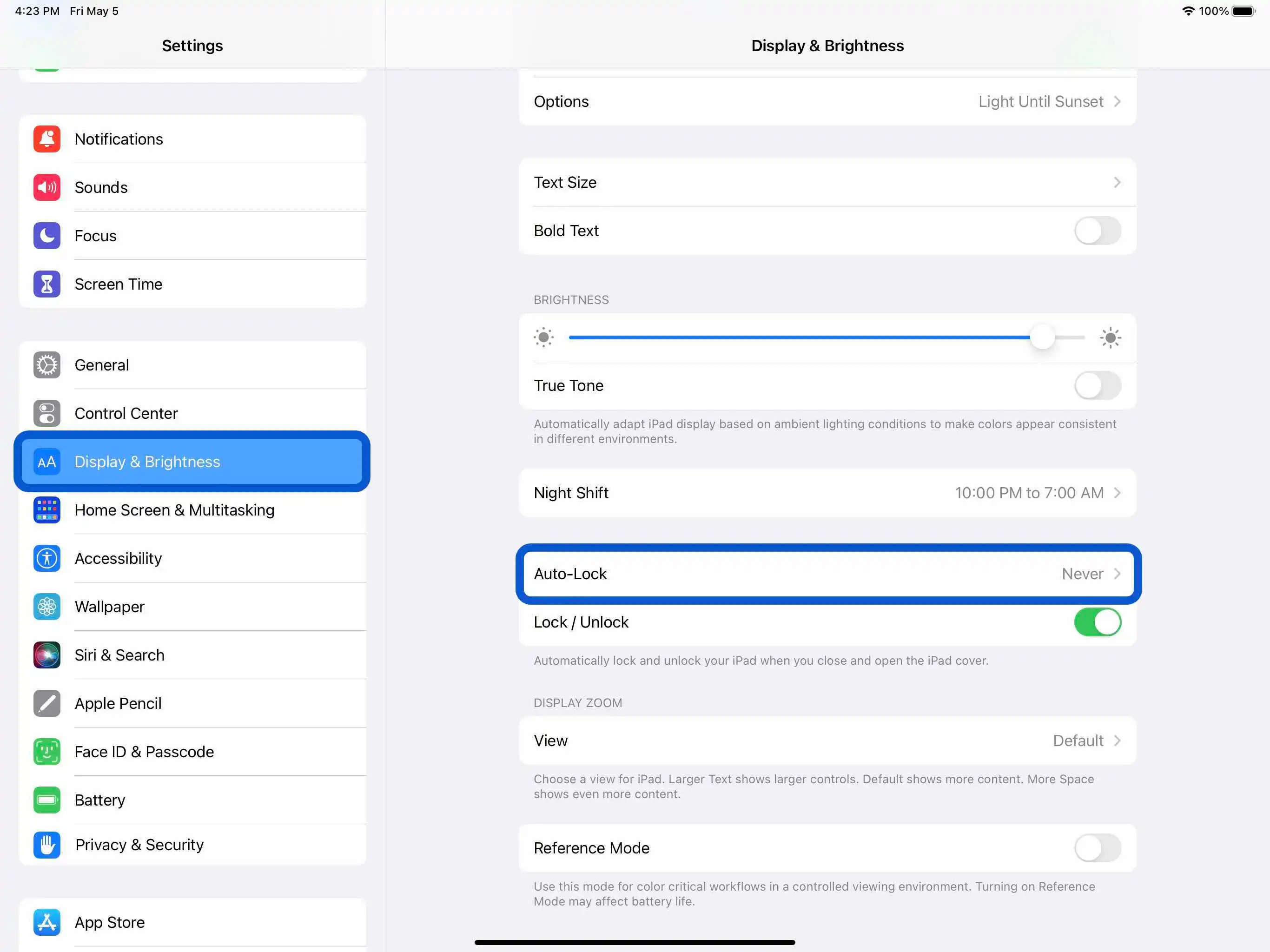 Einstellungen für automatische Sperre auf dem iPad
4. Magic Keyboard und Zubehör
Ein oft übersehener Faktor ist angeschlossenes Zubehör. Insbesondere Nutzer des iPad Pro mit Magic Keyboard berichten von einem Phänomen namens “Parasitic Drain” (parasitärer Verbrauch).
Das Magic Keyboard wird vom iPad mit Strom versorgt. Tests und Nutzerberichte zeigen, dass das Keyboard auch im Standby-Modus Energie ziehen kann, wenn das iPad aufgeklappt bleibt.
- Beobachtung: Ein aufgeklapptes, aber inaktives iPad Pro kann über Nacht 10-20 % Akku verlieren.
- Lösung: Schließen Sie das Magic Keyboard, wenn Sie das iPad nicht nutzen. Im geschlossenen Zustand werden die Kontakte getrennt oder in einen tieferen Schlafmodus versetzt, was den Verbrauch minimiert.
5. Thermisches Management: Hitze und Kälte
Batterien sind empfindliche chemische Systeme. Apple definiert den optimalen Temperaturbereich für iPads zwischen 0 °C und 35 °C.
Risiko Hitze (> 35 °C):
Hohe Temperaturen sind der Feind von Lithium-Ionen-Akkus. Sie können die chemische Struktur im Inneren der Zelle dauerhaft verändern und die Kapazität irreversibel reduzieren.
- Vermeiden Sie das Liegenlassen des iPads im Auto im Sommer.
- Intensive Nutzung (Gaming, Rendering) während des Ladens erzeugt zusätzliche Hitze.
- Entfernen Sie dicke Schutzhüllen während des Ladevorgangs, wenn Sie bemerken, dass das Gerät heiß wird.
Risiko Kälte (< 0 °C):
Kalte Temperaturen erhöhen den internen Widerstand der Batterie. Dies führt dazu, dass das iPad sich abschaltet, obwohl noch Restladung angezeigt wird. Dieser Effekt ist meist temporär; sobald sich das Gerät erwärmt, kehrt die Leistung zurück.
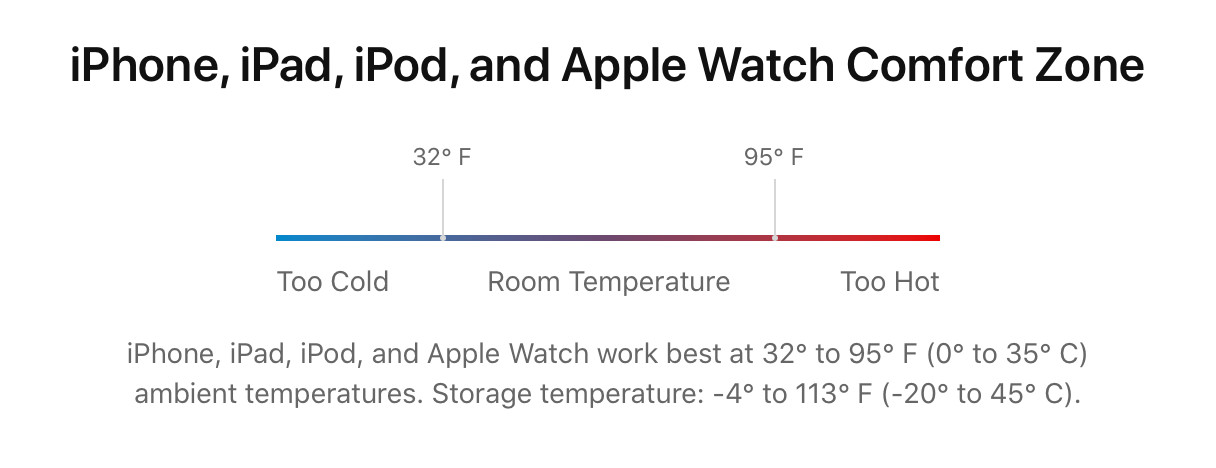 Warnhinweis Temperatur iPhone gilt auch für iPad
6. Hintergrundaktualisierung (Background App Refresh)
Diese Funktion erlaubt es Apps, Inhalte zu aktualisieren, bevor Sie die App überhaupt öffnen. Für zeitkritische Finanz-Apps ist dies nützlich, für viele andere Anwendungen jedoch unnötiger Luxus.
Navigieren Sie zu Einstellungen > Allgemein > Hintergrundaktualisierung.
Sie haben drei Optionen:
- Aus: Maximale Energieersparnis. Apps aktualisieren sich erst beim Öffnen.
- WLAN: Ein guter Kompromiss. Aktualisierungen finden nur statt, wenn Sie im WLAN sind (was meist weniger Energie kostet als Mobilfunk).
- WLAN & Mobile Daten: Höchster Verbrauch.
Empfehlung: Belassen Sie die Einstellung auf “WLAN” und deaktivieren Sie die Schalter manuell für alle Apps, die keine Echtzeit-Hintergrunddaten benötigen (z.B. Spiele, Streaming-Dienste, Amazon).
7. Ortungsdienste und Mobilfunk
GPS-Module benötigen viel Energie. Viele Apps fordern Standortzugriff an, obwohl sie ihn für die Kernfunktion nicht benötigen.
Prüfen Sie unter Einstellungen > Datenschutz & Sicherheit > Ortungsdienste:
- Apps mit der Einstellung “Immer” sind kritisch. Stellen Sie diese auf “Beim Verwenden der App” um.
- Apps, die keinen Standort benötigen, sollten auf “Nie” gestellt werden.
Zusätzlich gilt für Cellular-Modelle: Wenn Sie sich in einem Gebiet mit schlechtem Empfang befinden, sucht das iPad ständig nach einem besseren Signal. Dies leert den Akku rasant. Schalten Sie in solchen Situationen den Flugmodus ein oder deaktivieren Sie die mobilen Daten temporär.
8. Push vs. Fetch bei E-Mails
Der ständige Abruf von E-Mails hält das iPad davon ab, in den “Deep Sleep” Modus zu gehen.
Unter Einstellungen > Mail > Accounts > Datenabgleich können Sie steuern, wie Daten empfangen werden.
- Push: Der Server sendet Daten sofort. Dies kostet am meisten Energie.
- Fetch (Laden): Das iPad fragt in Intervallen (z.B. alle 15 Minuten oder stündlich) nach neuen Daten.
- Manuell: Daten werden nur geladen, wenn Sie die Mail-App öffnen.
Für sekundäre E-Mail-Konten empfiehlt es sich, von “Push” auf “Stündlich” oder “Manuell” zu wechseln. Behalten Sie “Push” nur für Ihren primären geschäftlichen Account bei, bei dem Sofortbenachrichtigungen kritisch sind.
Zusammenfassung
Die Optimierung der iPad-Akkulaufzeit erfordert keine drastischen Einschränkungen der Nutzbarkeit, sondern ein bewusstes Management der Ressourcen. Durch die Identifikation von Hintergrundprozessen, die Anpassung der Display-Einstellungen und das Verständnis thermischer Einflüsse können Sie die Laufzeit signifikant verlängern.
Für Nutzer, die trotz aller Optimierungen längere Laufzeiten benötigen – etwa auf langen Reisen oder intensiven Trading-Sessions ohne Steckdose – bleibt als letzte Instanz die Investition in eine leistungsstarke Powerbank, die speziell für die hohe Kapazität von Tablet-Akkus ausgelegt ist.
Häufig gestellte Fragen (FAQ)
Warum entlädt sich mein iPad-Akku über Nacht?
Dies liegt oft an Hintergrundaktivitäten wie iCloud-Backups, App-Aktualisierungen oder Zubehör wie dem Magic Keyboard, das Energie zieht. Prüfen Sie die Verbrauchsanzeige für die Nachtstunden.
Schadet es dem iPad, wenn es immer am Ladekabel hängt?
Moderne iPads haben ein intelligentes Lademanagement. Dennoch empfiehlt es sich, den Akku gelegentlich etwas zu entladen, um die Ionen in Bewegung zu halten. Dauerhafte Hitze beim Laden ist schädlicher als das Laden selbst.
Wie viel kostet ein Batteriewechsel beim iPad?
Die Kosten variieren je nach Modell und Garantiestatus (AppleCare+). Außerhalb der Garantie liegen die Preise oft zwischen 100 € und 150 €.
Hilft das Schließen von Apps in der Multitasking-Ansicht?
Nicht unbedingt. iOS/iPadOS friert Apps im Hintergrund effizient ein. Das ständige erzwungene Schließen und Neustarten von Apps kann tatsächlich mehr Energie verbrauchen, als sie im RAM zu belassen.