Geschätzte Lesezeit: 9 Minuten
Wichtige Erkenntnisse
- Native iOS-Funktion: iPhones können ohne Zusatz-Apps ganze Webseiten, PDFs und E-Mails als durchgehende PDF-Datei speichern.
- Format-Beschränkung: Die native Funktion “Ganze Seite” speichert standardmäßig als PDF, nicht als Bilddatei (JPG/PNG).
- Drittanbieter-Apps: Für Chat-Verläufe oder speicherbare Bilddateien sind Apps wie Picsew oder Tailor notwendig.
- Bearbeitung: iOS bietet integrierte Markup-Tools, um wichtige Datenpunkte direkt im Screenshot hervorzuheben.
- Kompatibilität: Die Funktion ist primär in Apple-Apps wie Safari, Mail und Notizen verfügbar; Chrome und Firefox unterstützen sie teilweise.
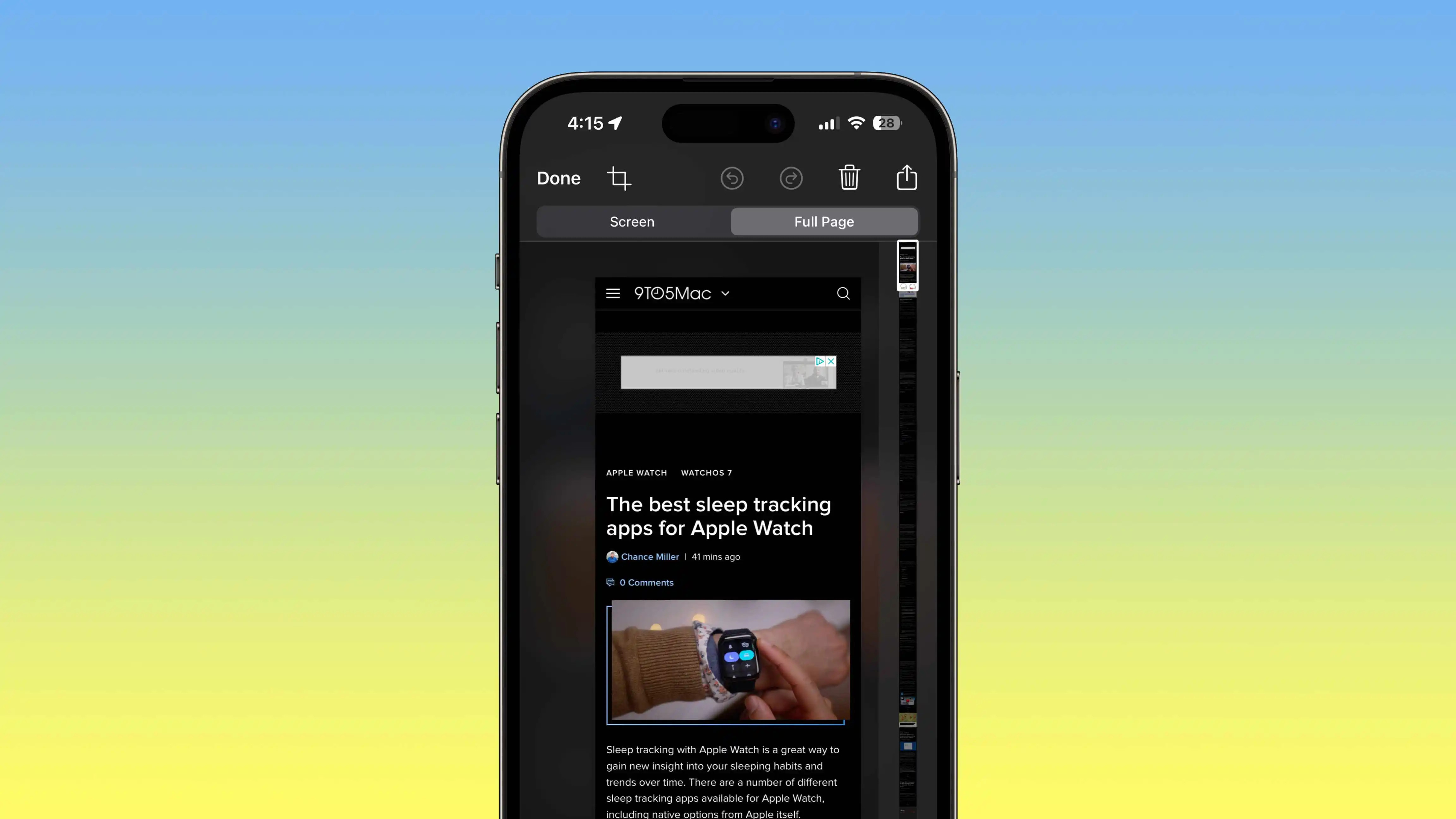 iPhone zeigt die Benutzeroberfläche für scrollende Screenshots mit der Option Ganze Seite
Die Fähigkeit, Informationen effizient zu dokumentieren, ist in der modernen digitalen Analyse unerlässlich. Trader und Finanzexperten stehen oft vor der Herausforderung, lange Marktberichte, komplexe Charts oder umfangreiche regulatorische Updates zu archivieren. Ein einfacher Screenshot reicht hier oft nicht aus, da er nur den sichtbaren Bereich des Bildschirms erfasst. Das Ergebnis sind fragmentierte Bildersammlungen, die schwer zu organisieren sind.
Apple hat mit neueren iOS-Versionen eine native Lösung integriert, die es ermöglicht, scrollende Screenshots – sogenannte “Full Page” Screenshots – zu erstellen. Diese Funktion verwandelt lange Webseiten oder Dokumente in eine einzige, kohärente PDF-Datei. Dies eliminiert die Notwendigkeit, mehrere Bilder manuell zusammenzufügen, und sorgt für eine saubere Datenerfassung.
In diesem Artikel analysieren wir den genauen Prozess, die technischen Limitationen und die besten Werkzeuge für erweiterte Anforderungen. Wir zeigen Ihnen, wie Sie diese Funktion nutzen, um Ihre digitale Dokumentation zu optimieren.
Die native iOS-Methode für ganzseitige Screenshots
Seit der Einführung von iOS 13 ist die Möglichkeit, scrollende Screenshots aufzunehmen, direkt in das Betriebssystem integriert. Diese Funktion greift auf die Render-Daten der jeweiligen App zu und erstellt ein vollständiges Abbild des Dokuments, nicht nur der sichtbaren Pixel.
Es ist wichtig zu verstehen, dass diese Methode primär für dokumentenbasierte Inhalte konzipiert ist. Sie funktioniert am zuverlässigsten in Apples eigenen Anwendungen wie Safari, Mail und Notizen. Wenn Sie beispielsweise einen langen Artikel über Zentralbankentscheidungen in Safari lesen, können Sie den gesamten Text mit wenigen Handgriffen sichern.
Detaillierte Schritt-für-Schritt-Anleitung
Der Prozess unterscheidet sich nur geringfügig von einem normalen Screenshot, bietet aber im Bearbeitungsmodus entscheidende Zusatzoptionen.
- Auslösen des Screenshots: Drücken Sie gleichzeitig die Seitentaste (Power-Button) und die Lauter-Taste. Bei älteren Modellen mit Home-Button drücken Sie die Seitentaste und den Home-Button.
- Schnellzugriff nutzen: Tippen Sie sofort auf die kleine Vorschau, die in der unteren linken Ecke des Bildschirms erscheint. Sie haben etwa 5 Sekunden Zeit, bevor diese verschwindet.
- Modus wechseln: Im Bearbeitungsfenster sehen Sie oben zwei Reiter: „Bildschirm“ und „Ganze Seite“. Tippen Sie auf „Ganze Seite“.
- Hinweis: Diese Option erscheint nur, wenn der Bildschirminhalt tatsächlich scrollbar ist und die App die Funktion unterstützt.
- Vorschau und Navigation: Auf der rechten Seite erscheint eine vertikale Navigationsleiste. Hier können Sie durch das gesamte Dokument scrollen, um sicherzustellen, dass alle relevanten Daten erfasst wurden.
- Zuschneiden (Optional): Tippen Sie auf das Beschneiden-Symbol (quadratisches Icon neben „Fertig“), um irrelevante Kopf- oder Fußzeilen zu entfernen. Dies ist besonders nützlich, um Werbung oder Menüleisten aus Marktberichten zu entfernen.
- Speichern: Tippen Sie oben links auf „Fertig“. Wählen Sie anschließend „PDF in Dateien sichern“.
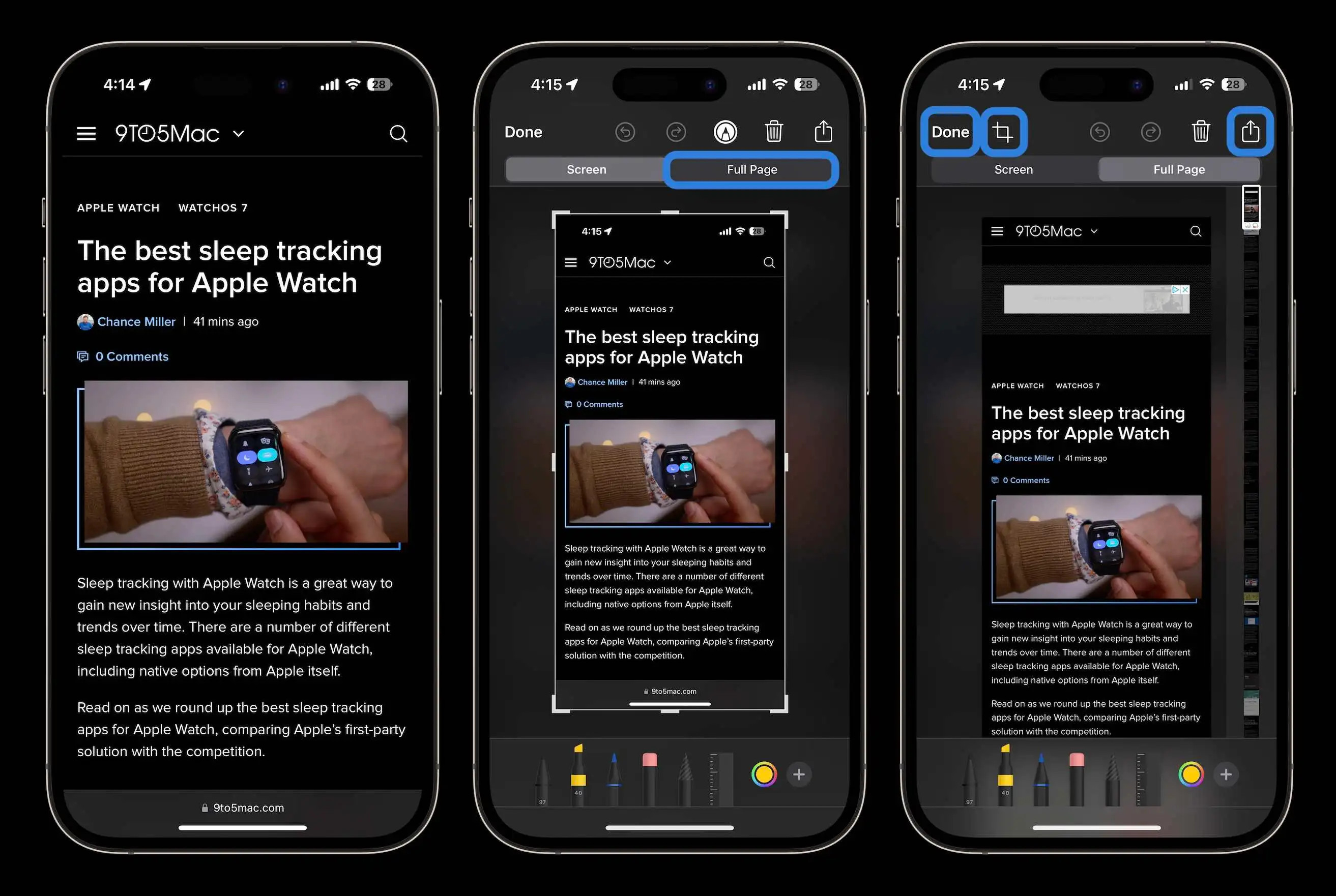 Benutzeroberfläche zur Bearbeitung eines ganzseitigen Screenshots auf dem iPhone
Speicherort und Dateimanagement
Anders als herkömmliche Screenshots, die in der Fotos-App landen, werden ganzseitige Aufnahmen als PDF-Dateien behandelt. Das System fordert Sie auf, einen Speicherort in der Dateien-App (iCloud Drive oder lokaler iPhone-Speicher) zu wählen.
Für Finanzprofis empfiehlt sich hier eine strukturierte Ablage. Erstellen Sie Ordner wie „Marktanalysen 2026“ oder „Technische Indikatoren“, um die PDFs direkt thematisch zu sortieren. Dies erleichtert den späteren Zugriff über Mac oder iPad, da iCloud Drive die Dateien über alle Geräte hinweg synchronisiert.
Markup-Tools zur Datenanalyse nutzen
Ein oft übersehener Vorteil des Screenshot-Editors von iOS sind die integrierten Markup-Werkzeuge. Bevor Sie das PDF speichern, können Sie wichtige Informationen direkt markieren. Dies transformiert einen passiven Screenshot in ein aktives Arbeitsdokument.
- Der Textmarker: Nutzen Sie den gelben oder grünen Marker, um Schlüsselzahlen in Bilanzen oder wichtige Sätze in Wirtschaftsnachrichten hervorzuheben.
- Der Stift: Kreisen Sie Chart-Formationen oder Preiszonen ein, die für Ihre Strategie relevant sind.
- Die Lupe: Über das Plus-Symbol (+) können Sie eine Lupe hinzufügen, die kleine Details vergrößert – ideal für kleingedruckte Klauseln in Broker-Konditionen.
- Unterschrift: Fügen Sie bei Bedarf Ihre Signatur hinzu, falls Sie das Dokument verifizieren oder weiterleiten müssen.
Diese Bearbeitungen werden fest in das PDF eingebettet und sind für jeden Empfänger sichtbar, an den Sie die Datei senden.
Grenzen der nativen Funktion
Obwohl die iOS-Lösung robust ist, gibt es technische Einschränkungen, die für bestimmte Anwendungsfälle problematisch sein können.
Erstens ist das Dateiformat fest auf PDF eingestellt. Wenn Sie einen langen Screenshot in einen Blogpost einfügen oder in einem Messenger wie WhatsApp teilen möchten, der Bilder bevorzugt, ist das PDF-Format unpraktisch. PDFs erfordern beim Empfänger oft einen zusätzlichen Klick zum Öffnen, während Bilder direkt angezeigt werden.
Zweitens ist die App-Kompatibilität begrenzt. Die Funktion „Ganze Seite“ verlässt sich auf die WebKit-Engine. Das bedeutet, sie funktioniert hervorragend in Browsern, aber oft nicht in Messenger-Apps wie Telegram, WhatsApp oder Discord. Trader, die Diskussionen oder Signale aus Chatgruppen archivieren wollen, werden feststellen, dass die Option „Ganze Seite“ dort fehlt.
Drittanbieter-Apps: Die Lösung für Bilddateien und Chats
Um die Lücken der nativen Funktion zu schließen, existieren spezialisierte Apps im App Store. Diese arbeiten nach einem anderen Prinzip: dem „Stitching“ (Zusammenfügen). Sie nehmen mehrere überlappende Screenshots und nähen diese digital zusammen.
Picsew
Picsew gilt als Standardlösung für fortgeschrittene Nutzer. Die App bietet eine hohe Präzision beim automatischen Zusammenfügen von Bildern.
- Funktionsweise: Sie machen manuell mehrere Screenshots, während Sie durch den Inhalt scrollen (achten Sie auf Überlappungen). Picsew erkennt diese im Hintergrund und schlägt automatisch vor, sie zu einem langen vertikalen Bild zu verschmelzen.
- Vorteile:
- Ausgabe als JPG oder PNG (hohe Qualität).
- Funktioniert in jeder App (Messenger, Trading-Apps, soziale Medien).
- Bietet Werkzeuge zum Verpixeln sensibler Daten (z. B. Kontonummern).
- Kosten: Grundfunktionen sind kostenlos, erweiterte Features erfordern einen geringen Einmalkauf.
Tailor
Tailor ist eine weitere beliebte Option, die auf Automatisierung setzt.
- Funktionsweise: Die App scannt Ihre zuletzt aufgenommenen Screenshots und sucht nach zusammengehörigen Inhalten. Wenn sie eine Sequenz erkennt, wird das lange Bild automatisch generiert, ohne dass Sie Bilder manuell auswählen müssen.
- Nachteil: Weniger manuelle Kontrollmöglichkeiten als Picsew; manchmal entstehen bei komplexen Hintergründen Fehler an den Nahtstellen.
Vergleich: Nativ vs. Drittanbieter
| Merkmal | Native iOS-Funktion | Drittanbieter (z.B. Picsew) |
|---|---|---|
| Dateiformat | JPG / PNG | |
| Kompatibilität | Safari, Mail, Notizen, Office | Alle Apps (inkl. Chats) |
| Aufwand | 1 Klick | Mehrere Screenshots nötig |
| Datenschutz | Lokal auf Gerät | Lokal, aber App-Zugriff nötig |
| Anwendungsziel | Dokumentation, Drucken | Teilen, Social Media |
Strategische Anwendung im Finanzmarkt
Für unsere Leser bei Liquid Markets Forex ist Technologie Mittel zum Zweck. Hier sind spezifische Szenarien, wie Sie diese Tools für Ihren Marktvorteil nutzen:
- Archivierung von Wirtschaftskalendern: Anstatt nur den aktuellen Tag zu sehen, können Sie die Wochenübersicht eines Wirtschaftskalenders als ganzseitiges PDF speichern und Ihre geplanten Trades direkt darin markieren.
- Sicherung von AGBs und Krypto-Whitepapers: Viele Projekte veröffentlichen Whitepapers als Webseiten. Ein PDF-Export sichert den Originalwortlaut, falls die Seite später geändert wird.
- Trading-Journal: Nutzen Sie Stitching-Apps, um den Chart (Screenshot 1) und Ihre Order-Maske (Screenshot 2) sowie das Ergebnis (Screenshot 3) zu einem einzigen Bild zusammenzufügen. Dies schafft eine nahtlose visuelle Historie Ihrer Entscheidungen.
Häufig gestellte Fragen (FAQ)
Kann ich einen ganzseitigen Screenshot als JPG speichern statt als PDF?
Nein, die native iOS-Funktion speichert ausschließlich als PDF. Um ein JPG zu erhalten, müssen Sie entweder eine Drittanbieter-App wie Picsew verwenden oder das PDF später auf einem Computer in ein Bildformat konvertieren.
Warum erscheint die Option „Ganze Seite“ bei mir nicht?
Diese Option erscheint nur, wenn zwei Bedingungen erfüllt sind: Der Inhalt auf dem Bildschirm muss länger sein als das Display (scrollbar), und die verwendete App muss die Funktion unterstützen. In vielen Drittanbieter-Browsern oder Apps wie Instagram fehlt diese Unterstützung.
Funktioniert dies auch auf dem iPad?
Ja, iPadOS unterstützt exakt dieselbe Funktion. Auf dem iPad ist sie aufgrund des größeren Bildschirms und der Unterstützung für den Apple Pencil oft noch nützlicher für handschriftliche Notizen auf den Screenshots.
Werden Passwörter oder private Daten in ganzseitigen Screenshots ausgeblendet?
Nein. Der Screenshot erfasst alles, was auf der Webseite sichtbar wäre. Seien Sie vorsichtig, wenn Sie Screenshots von Seiten machen, auf denen Sie eingeloggt sind und persönliche Daten angezeigt werden. Nutzen Sie die Markup-Tools, um sensible Bereiche vor dem Speichern zu schwärzen.
Kann ich nachträglich Teile des PDFs entfernen?
Ja, im Bearbeitungsmodus können Sie das Zuschneiden-Werkzeug nutzen, um den oberen, unteren oder seitlichen Rand des PDFs zu beschneiden. Einzelne Abschnitte aus der Mitte zu entfernen, ist mit den Bordmitteln jedoch nicht möglich.
Referenzen
Für technische Details und weiterführende Informationen verweisen wir auf die folgenden vertrauenswürdigen Quellen: