Geschätzte Lesezeit: 12 Minuten
Wichtige Erkenntnisse
- iOS 17 Start-Bug: Ein spezifischer Fehler in frühen iOS 17-Versionen kann dazu führen, dass das iPhone 15 beim Datentransfer im Boot-Logo hängen bleibt.
- Kritischer Patch: Das Update auf iOS 17.0.2 (oder höher) ist zwingend erforderlich, bevor die direkte Datenübertragung gestartet wird.
- Sicherheitsrisiko für Trader: Ein fehlerhafter Transfer kann den Zugriff auf 2FA-Apps und Trading-Konten gefährden; lokale, verschlüsselte Backups bieten hier den höchsten Schutz.
- Hardware-Kontrolle: Überlassen Sie das Löschen Ihres alten Geräts niemals dem Verkaufspersonal, sondern führen Sie den Reset selbst durch, um Datenlecks zu vermeiden.
- Wiederherstellungsoptionen: Sollte das Gerät einfrieren, ist der DFU-Modus (Device Firmware Update) die einzige Lösung zur Wiederherstellung.
Für professionelle Trader und Investoren ist das Smartphone mehr als nur ein Kommunikationsmittel; es ist ein mobiles Terminal für Marktüberwachung und Orderausführung. Der Umstieg auf neue Hardware, wie das iPhone 15, verspricht schnellere Prozessoren und bessere Konnektivität. Doch dieser technologische Sprung birgt operative Risiken. Ein spezifischer Softwarefehler in der Auslieferungsversion von iOS 17 kann dazu führen, dass das neue Gerät während der Datenübertragung einfriert.
Für Nutzer, die auf Echtzeit-Zugriff auf Liquiditätsströme und Krypto-Wallets angewiesen sind, ist eine solche Ausfallzeit inakzeptabel. Dieser Leitfaden analysiert den technischen Fehler, bietet präzise Lösungsschritte und integriert Sicherheitsprotokolle, die speziell für den Schutz sensibler Finanzdaten relevant sind.
 Upgrade to iPhone 15 avoid frozen screen
Der „Frozen Screen“-Bug in iOS 17: Technische Analyse
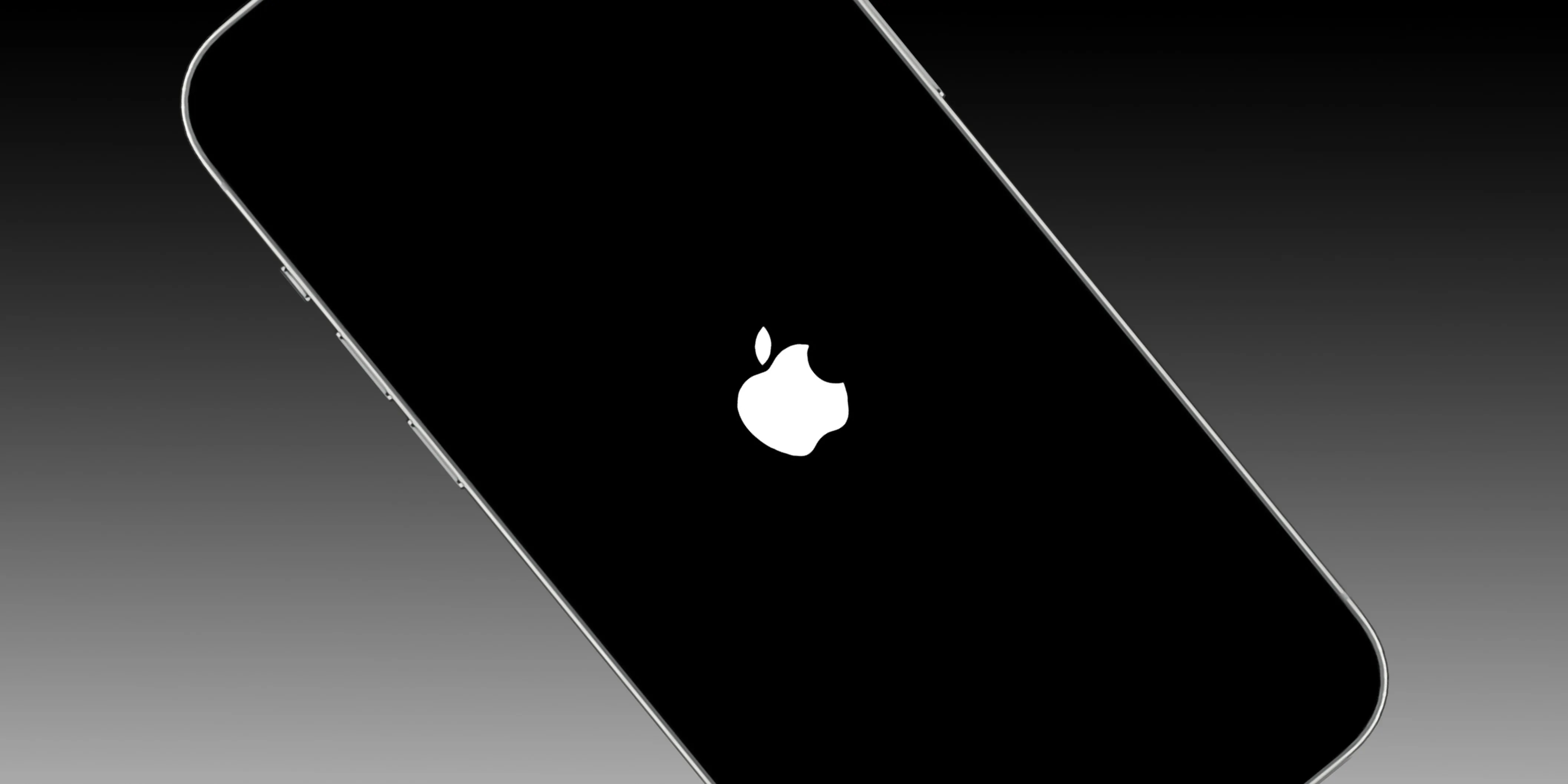
Beim Start der iPhone 15-Serie wurde ein kritischer Fehler in der Firmware festgestellt. Konkret betrifft dies Geräte, die mit iOS 17.0 ausgeliefert werden. Wenn Nutzer versuchen, die Funktion „Schnellstart“ (Quick Start) zu verwenden, um Daten direkt von einem alten iPhone auf das neue iPhone 15 zu übertragen, kann das System in einer Boot-Schleife (Boot Loop) hängen bleiben. Das Gerät zeigt dauerhaft das Apple-Logo an und reagiert nicht mehr auf Eingaben.
Ursache und Auswirkung
Die Ursache liegt in einem Konflikt während des Handshake-Prozesses der Datenmigration im Betriebssystem-Code von iOS 17.0. Apple hat diesen Fehler schnell identifiziert und mit dem Update auf iOS 17.0.2 behoben. Das Problem für den Endverbraucher besteht darin, dass das Gerät im versiegelten Karton oft noch die fehlerhafte Version 17.0 installiert hat.
Wenn Sie den Transfer ohne vorheriges Update initiieren, riskieren Sie, das Gerät in einen Zustand zu versetzen, der nur durch einen komplexen Firmware-Reset (DFU-Modus) behoben werden kann. Dies kostet nicht nur Zeit, sondern birgt bei unsachgemäßer Handhabung das Risiko von Datenverlusten – ein Szenario, das wir im Risikomanagement unbedingt vermeiden wollen.
Strategie A: Das obligatorische Software-Update vor dem Transfer
Um den Fehler zu umgehen, muss die logische Reihenfolge der Einrichtung angepasst werden. Anstatt sofort die Datenübertragung zu starten, muss das Betriebssystem priorisiert aktualisiert werden.
Schritt-für-Schritt-Anleitung zur Prävention
- Initiale Einrichtung ohne Transfer: Schalten Sie das iPhone 15 ein und folgen Sie den Anweisungen bis zum WLAN-Setup.
- Ignorieren der Migration: Wenn das System Sie fragt, ob Sie Daten übertragen möchten, wählen Sie die Option, das Gerät als neues iPhone einzurichten. Geben Sie keine Apple-ID ein, um Zeit zu sparen.
- Update durchführen: Gehen Sie sofort in die Einstellungen > Allgemein > Softwareupdate. Hier sollte Ihnen iOS 17.0.2 oder neuer angeboten werden.
- Installation: Laden Sie das Update herunter und installieren Sie es. Stellen Sie sicher, dass der Akku über 50 % geladen ist oder das Gerät am Stromnetz hängt.
- Gerät zurücksetzen: Nach erfolgreichem Update müssen Sie das Gerät erneut auf Werkseinstellungen zurücksetzen (Einstellungen > Allgemein > iPhone übertragen/zurücksetzen > Alle Inhalte & Einstellungen löschen).
Nach diesem Neustart läuft das Gerät auf der sicheren Firmware-Version. Nun kann der reguläre „Schnellstart“-Prozess für die direkte Datenübertragung sicher durchgeführt werden.
Strategie B: Wiederherstellung über iCloud oder Mac-Backup (Empfohlene Methode)
Während die direkte Übertragung bequem ist, bevorzugen Sicherheitsexperten und Analysten oft die Wiederherstellung aus einem Backup. Diese Methode trennt den Prozess der Datensicherung von der Einrichtung des neuen Geräts und minimiert die Wahrscheinlichkeit von Software-Konflikten.
Warum lokale Backups für Trader überlegen sind
Für Nutzer mit Finanz-Apps ist ein verschlüsseltes lokales Backup (auf Mac oder PC) oft die bessere Wahl als iCloud. Der Grund liegt in der Sicherheit der Authentifizierungstoken. Ein verschlüsseltes lokales Backup speichert Passwörter, WLAN-Einstellungen und Gesundheitsdaten, die bei einem reinen iCloud-Restore oft neu eingegeben werden müssen. Dies spart wertvolle Zeit bei der Re-Authentifizierung in Trading-Apps.
Protokoll für die Wiederherstellung
Befolgen Sie diese Schritte für eine maximale Datenintegrität:
- Erstellung des Master-Backups: Schließen Sie Ihr altes iPhone an Ihren Computer an. Wählen Sie im Finder (Mac) oder in iTunes (Windows) die Option „Erstelle ein Backup auf diesem Computer“. Wichtig: Aktivieren Sie das Häkchen bei „Lokales Backup verschlüsseln“.
- Inbetriebnahme des iPhone 15: Schalten Sie das neue Gerät ein.
- Firmware-Prüfung: Wenn Sie dazu aufgefordert werden, installieren Sie das Update auf iOS 17.0.2. Sollte Ihr altes Gerät bereits auf iOS 17.0.1 oder neuer laufen, ist dieser Schritt zwingend, da Backups von neueren iOS-Versionen nicht auf ältere Versionen aufgespielt werden können.
- Überspringen des Schnellstarts: Ignorieren Sie die Option für den direkten Datentransfer zwischen den Geräten.
- Wiederherstellungsmodus wählen: Wählen Sie im Menü „Apps & Daten“ die Option Von Mac oder PC wiederherstellen (oder iCloud, falls kein Computer verfügbar ist).
- Verbindung und Restore: Verbinden Sie das iPhone 15 via USB-C-Kabel mit dem Computer und wählen Sie das zuvor erstellte verschlüsselte Backup aus.
Diese Methode stellt sicher, dass Ihre Marktanalysen, Chart-Einstellungen und Authenticator-Apps (wie Google Authenticator oder Authy) nahtlos übernommen werden. Prüfen Sie dennoch nach dem Start sofort die Funktionalität Ihrer 2FA-Codes.
Notfallplan: Der DFU-Modus (Device Firmware Upgrade)
Sollten Sie bereits in die Falle getappt sein und Ihr iPhone 15 zeigt nur noch das Apple-Logo, müssen Sie das Gerät in den DFU-Modus versetzen. Dies ist ein tieferer Eingriff als der normale Wiederherstellungsmodus und ermöglicht es dem Computer, die Firmware neu auf den Chip zu schreiben.
Durchführung des DFU-Resets beim iPhone 15
Die Tasten-Kombination erfordert präzises Timing:
- Verbinden Sie das iPhone 15 mit einem Computer (Mac/PC).
- Drücken Sie kurz die Lauter-Taste.
- Drücken Sie sofort kurz die Leiser-Taste.
- Halten Sie die Seitentaste (Power) gedrückt, bis der Bildschirm schwarz wird.
- Sobald der Bildschirm schwarz ist, halten Sie die Seitentaste UND die Leiser-Taste gleichzeitig für genau 5 Sekunden gedrückt.
- Lassen Sie die Seitentaste los, aber halten Sie die Leiser-Taste weiterhin gedrückt.
- Wenn der Bildschirm schwarz bleibt, hat der Computer das Gerät im DFU-Modus erkannt. (Erscheint das Apple-Logo, haben Sie zu lange gedrückt und müssen von vorn beginnen).
- Folgen Sie den Anweisungen auf dem Computer, um iOS wiederherzustellen.
Option C: Das iPhone als neues Gerät konfigurieren
Es gibt ein Szenario, in dem ein kompletter Neuanfang strategisch sinnvoll ist: Die Bereinigung von digitalem Ballast. Über Jahre sammeln sich App-Reste, Cache-Dateien und verwaiste Daten an, die die Systemleistung beeinträchtigen können.
Indem Sie das iPhone 15 als „Neues Gerät“ konfigurieren, installieren Sie nur die Apps, die Sie aktuell für Ihre Trading-Aktivitäten und Kommunikation benötigen.
- Vorteil: Maximale Systemgeschwindigkeit und Speicherplatzoptimierung.
- Nachteil: Verlust von SMS-Verläufen und App-Daten, die nicht in der Cloud gespeichert sind.
- Empfehlung: Diese Methode eignet sich für Zweitgeräte oder für Trader, die ihre Daten ohnehin primär cloudbasiert organisieren.
Sicherheitsprotokoll: Das alte iPhone korrekt löschen
Die physische Sicherheit Ihrer Daten endet nicht mit dem Transfer auf das neue Gerät. Das alte iPhone enthält immer noch sensible Informationen – von Browser-Cookies bis hin zu Zugangstokens für Finanzplattformen.
Wenn Sie das Gerät im Laden in Zahlung geben (Trade-In), stehen Sie oft unter Zeitdruck. Verkaufspersonal drängt möglicherweise zur Eile. Hier gilt die eiserne Regel des Risikomanagements: Vertrauen ist gut, Kontrolle ist besser.
Überlassen Sie das Löschen niemals einer dritten Person. Führen Sie den Prozess selbst durch, um sicherzustellen, dass keine Daten wiederhergestellt werden können.
Anleitung zur sicheren Datenlöschung
- Öffnen Sie die Einstellungen-App.
- Navigieren Sie zu Allgemein.
- Scrollen Sie ganz nach unten zu iPhone übertragen/zurücksetzen.
- Wählen Sie Alle Inhalte & Einstellungen löschen.
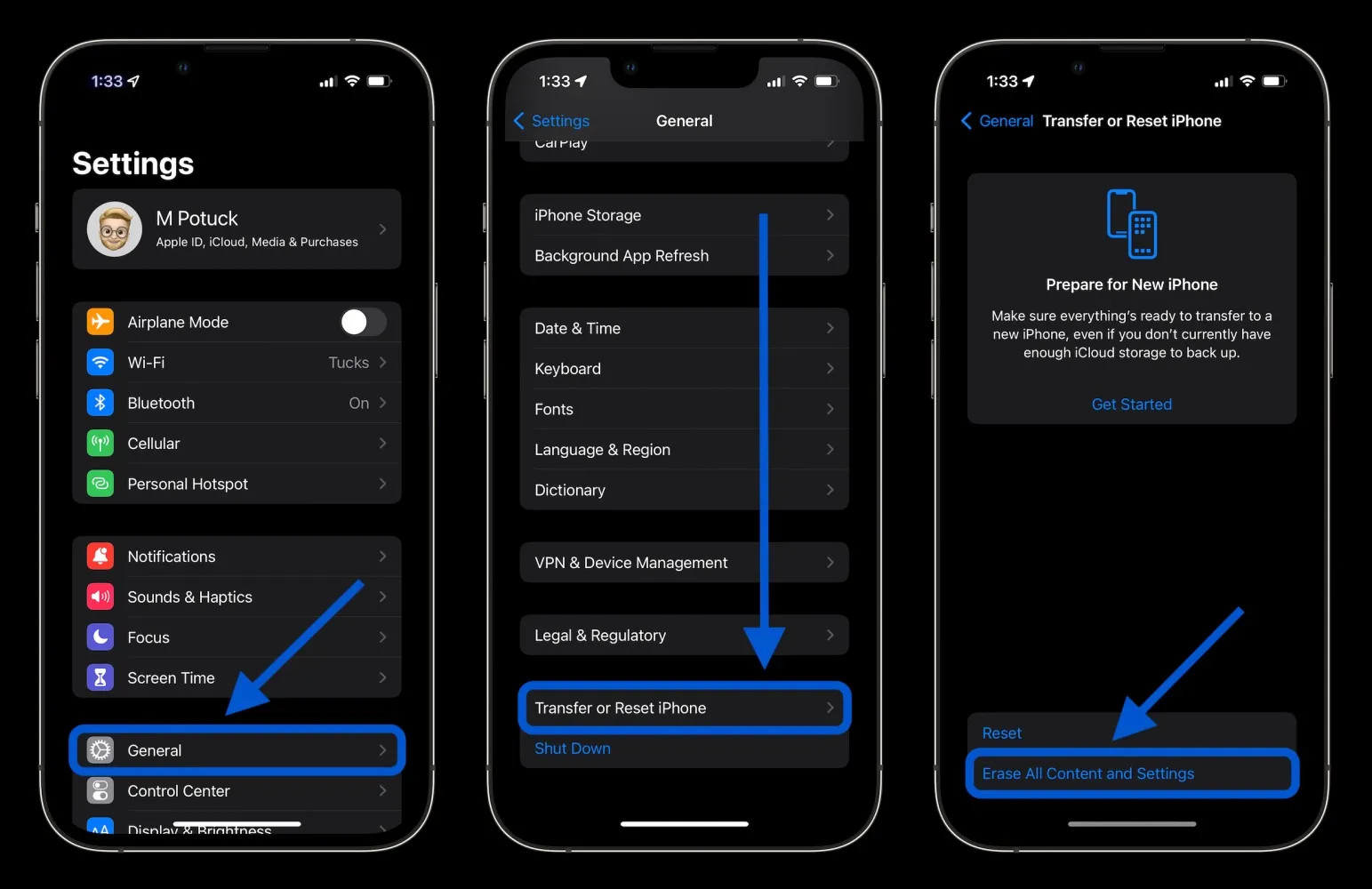 Upgrade to iPhone 15 and avoid frozen screen
Das System fordert Sie auf, Ihre Apple-ID und Ihren Passcode einzugeben. Dies deaktiviert „Mein iPhone suchen“ und entfernt die Aktivierungssperre. Nach Bestätigung wird der kryptografische Schlüssel des Speichers gelöscht, was die Daten auf dem Gerät unwiederbringlich macht. Erst wenn der Begrüßungsbildschirm („Hallo“ in verschiedenen Sprachen) erscheint, ist das Gerät sicher zur Übergabe bereit.
USB-C und Datenübertragungsgeschwindigkeiten
Ein oft übersehener Aspekt beim Upgrade auf das iPhone 15 ist der Wechsel von Lightning auf USB-C. Für Trader, die große Mengen an historischen Marktdaten oder Charts lokal auf dem Gerät speichern, ist dies relevant.
- iPhone 15 / 15 Plus: Der USB-C-Port ist auf USB 2.0 Geschwindigkeit begrenzt (480 Mbit/s) – identisch mit dem alten Lightning-Port.
- iPhone 15 Pro / Pro Max: Diese Modelle unterstützen USB 3 Geschwindigkeiten (bis zu 10 Gbit/s).
Um von den höheren Geschwindigkeiten des Pro-Modells bei einem kabelgebundenen Backup oder Restore zu profitieren, benötigen Sie ein kompatibles USB 3 Kabel (oft nicht im Lieferumfang enthalten). Die Nutzung des falschen Kabels führt dazu, dass der Transfer auf den langsamen 480 Mbit/s Standard zurückfällt, was bei Backups von 200 GB+ mehrere Stunden Unterschied bedeuten kann.
Häufig gestellte Fragen (FAQ)
Was passiert, wenn ich das Update auf iOS 17.0.2 vergesse?
Wenn Sie den direkten Transfer ohne Update starten, besteht eine hohe Wahrscheinlichkeit, dass das iPhone 15 im Boot-Logo hängen bleibt. In diesem Fall müssen Sie das Gerät über einen Computer in den Wartungszustand oder DFU-Modus versetzen, das Update dort einspielen und den Prozess neu starten.
Sind meine Krypto-Wallet-Keys beim Transfer sicher?
Bei einem verschlüsselten lokalen Backup werden Schlüsselbund-Daten (Keychain) meist übertragen. Bei „Non-Custodial Wallets“ (wie MetaMask oder Trust Wallet) sollten Sie jedoch zwingend Ihre Seed Phrases (Wiederherstellungswörter) physisch notiert haben, bevor Sie das alte Gerät löschen. Verlassen Sie sich niemals blind auf den automatischen Transfer bei solch kritischen Assets.
Kann ich das Update auch über mobile Daten durchführen?
Ja, das iPhone 15 erlaubt Software-Updates über 5G. Stellen Sie jedoch sicher, dass Sie eine stabile Verbindung haben. Ein Abbruch während des Downloads kann zu korrupten Installationsdateien führen. Für maximale Stabilität empfehlen wir eine WLAN-Verbindung.
Warum dauert die Wiederherstellung aus der iCloud so lange?
Die Geschwindigkeit ist abhängig von Ihrer Internetbandbreite und der Menge der Daten (besonders Fotos und Videos). Apps werden nicht aus dem Backup geladen, sondern frisch aus dem App Store heruntergeladen. Dies kann zu einer Verzögerung führen, bis alle Trading-Apps wieder einsatzbereit sind. Priorisieren Sie den Download wichtiger Apps durch Antippen des Icons auf dem Home-Bildschirm.
Gilt das Problem auch für das iPhone 15 Pro?
Ja, der Software-Bug in iOS 17.0 betrifft alle Modelle der iPhone 15-Serie, einschließlich Plus, Pro und Pro Max. Das Verfahren zum Update auf 17.0.2 vor dem Datentransfer ist für alle Varianten identisch anzuwenden.